
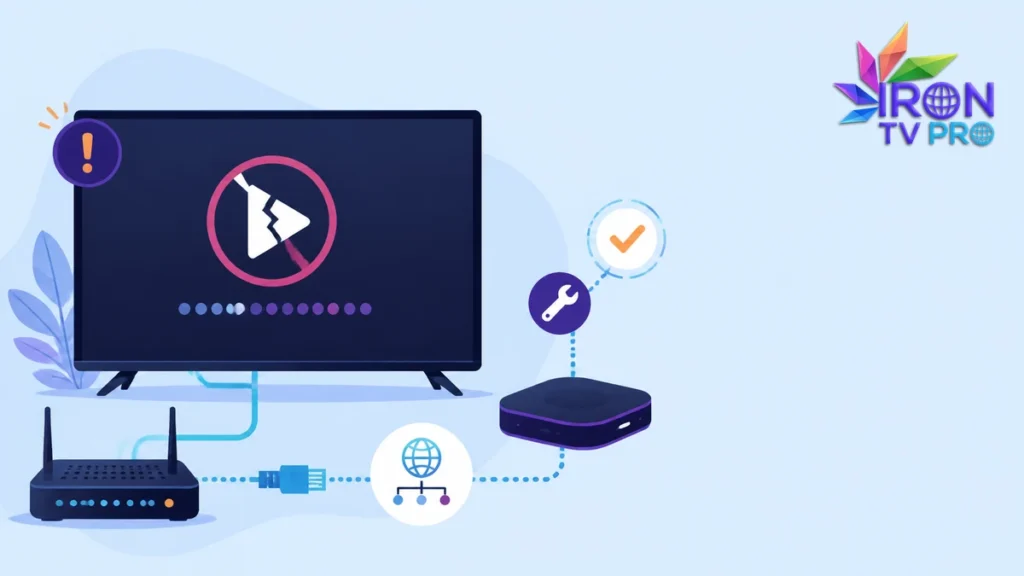
Playback error IPTV apparaît lorsque le profil et les menus peuvent être accessibles, mais que le lecteur ne parvient pas à lancer ou maintenir la vidéo demandée. Le message décrit un échec de lecture, pas une cause unique : la source, le lecteur, le codec, le réseau, le cache ou l’appareil peuvent intervenir.
Pour les utilisateurs de Iron tv pro, un diagnostic par étapes évite de réinstaller au hasard. Il faut d’abord comparer plusieurs contenus, puis tester le lecteur et le réseau avant de modifier les identifiants qui ont déjà permis de charger le catalogue.
Sommaire
Playback error IPTV : reconnaître le type d’échec
Notez exactement ce qui se passe : message immédiat, chargement infini, image figée, écran noir avec son ou arrêt après quelques secondes. Testez un direct, une autre catégorie et un contenu à la demande. Un playback error IPTV sur une seule chaîne n’a pas le même diagnostic qu’un échec sur tout le catalogue.
| Observation | Cause à examiner | Test prioritaire |
|---|---|---|
| Une seule chaîne échoue | Source momentanée | Tester deux autres chaînes |
| Son sans image | Codec ou accélération | Changer de lecteur |
| Tous les contenus échouent | Application, compte ou réseau | Comparer un second appareil |
| Lecture puis arrêt | Stabilité ou cache | Tester Ethernet et vider le cache |
Le guide pilier des erreurs Iron TV Pro permet de distinguer l’échec de lecture des messages d’autorisation, d’expiration et de code. Cette distinction est importante : changer le mot de passe ne corrige pas un format vidéo mal décodé.
Comparer les contenus avant de modifier l’installation
Ouvrez au minimum trois contenus de catégories différentes. Revenez sur la source initiale cinq minutes plus tard. Si elle seule affiche playback error IPTV, notez son nom et l’heure plutôt que de supprimer le profil. Une source en direct peut rencontrer un incident temporaire alors que le reste du service reste accessible.
Quand toute une catégorie échoue, comparez le même contenu sur un autre appareil, sans dépasser le nombre de connexions autorisé. Si la lecture fonctionne ailleurs, concentrez-vous sur le lecteur ou le système du premier appareil. Si elle échoue partout, le support aura besoin des noms précis et de l’heure du test.
Tester un autre lecteur et l’accélération vidéo
Un lecteur matériel s’appuie sur le décodeur de l’appareil ; un lecteur logiciel utilise davantage le processeur. Selon le format et le matériel, l’un peut réussir là où l’autre affiche playback error IPTV. Modifiez uniquement cette option, fermez complètement l’application, puis retestez le même contenu.
- commencez par le lecteur interne recommandé ;
- essayez un lecteur externe connu si l’application le permet ;
- désactivez temporairement l’accélération matérielle en cas de son sans image ;
- remettez la résolution sur automatique avant de forcer la 4K ;
- fermez les applications lourdes en arrière-plan ;
- conservez le réglage qui fonctionne de façon stable.
Le guide sur l’écran noir IPTV explique en détail le cas où l’audio reste audible. Si le son et l’image ne sont plus synchronisés après le changement de lecteur, consultez les réglages pour un son IPTV décalé.
Redémarrer et vider le cache dans le bon ordre
Forcez l’arrêt de l’application, redémarrez l’appareil et testez avant de nettoyer quoi que ce soit. Si l’erreur reste présente, videz le cache. L’effacement des données est plus radical : il peut supprimer profils et favoris. Gardez-le pour la fin et sauvegardez les informations de connexion.
Google recommande de vérifier le Wi-Fi, la mise à jour du système et le cache dans son aide pour résoudre les problèmes de lecture sur Android TV. Ce parcours progressif correspond à un diagnostic fiable : redémarrer, mettre à jour, nettoyer, puis seulement réinstaller.
Si une nouvelle installation devient nécessaire, utilisez la page officielle pour télécharger Iron TV Pro. Ne conservez pas deux versions modifiées de la même application sur un appareil, car leurs caches et autorisations peuvent se confondre.
Mesurer la stabilité du réseau
Un test de vitesse unique ne mesure ni les pertes de paquets ni les variations. Lancez le test près du téléviseur, puis comparez un câble Ethernet et le Wi-Fi. Redémarrez le routeur, éloignez les sources d’interférence et arrêtez temporairement les téléchargements sur les autres appareils.
YouTube recommande, pour ses propres erreurs de lecture vidéo, de vérifier la connexion, la résolution et la mise à jour de l’application ou du navigateur. Ces contrôles généraux sont également utiles pour isoler un problème local, sans supposer qu’une vitesse donnée garantit tous les services.
Si Ethernet corrige le playback error IPTV, le comparatif Ethernet ou Wi-Fi pour IPTV aide à stabiliser l’installation. Pour des coupures persistantes après le démarrage, suivez le guide des solutions contre le buffering.
Contrôler la résolution, le HDR et la sortie HDMI
Sur une box, essayez une autre entrée ou un autre câble HDMI. Remettez la résolution sur automatique, puis testez 1080p si la TV refuse une combinaison 4K, HDR ou fréquence élevée. Un écran totalement noir, menus compris, oriente davantage vers la sortie vidéo qu’un message affiché dans l’application.
Ne changez pas simultanément résolution, lecteur et réseau. Commencez par le lecteur, puis l’affichage, puis le câble. Sur un appareil ancien, vérifiez les formats pris en charge dans le guide de compatibilité Iron TV Pro avant d’acheter un nouveau matériel.
Documenter un playback error IPTV persistant
Préparez une capture où les identifiants sont masqués, le texte exact de l’erreur, deux contenus touchés, l’heure, le modèle d’appareil, la version de l’application et le type de réseau. Mentionnez si un autre appareil fonctionne. Ces détails permettent de distinguer une source, un compte et une installation locale.
Consultez la boutique Iron TV Pro pour retrouver la formule et le canal de contact. Ne publiez jamais l’URL complète du service, le nom d’utilisateur ou le mot de passe dans un forum public.
Questions fréquentes sur playback error IPTV
Pourquoi les menus chargent-ils mais pas la vidéo ?
Les menus utilisent des données plus légères et un autre parcours. La source, le décodage ou la stabilité peuvent échouer seulement au démarrage de la vidéo.
Faut-il augmenter le débit Internet ?
Pas avant d’avoir comparé Ethernet, Wi-Fi et plusieurs contenus. La stabilité, le lecteur et le format comptent autant que le débit maximal.
La réinstallation est-elle la première solution ?
Non. Testez d’abord les sources, le lecteur, le redémarrage, le cache et le réseau. Réinstaller sans sauvegarde peut supprimer des réglages utiles.
Quand contacter le support ?
Quand plusieurs contenus échouent sur plusieurs appareils ou réseaux, ou lorsqu’une source précise reste indisponible après plusieurs essais espacés.
Conclusion
Un playback error IPTV se résout plus vite en suivant l’ordre source, lecteur, cache, réseau puis affichage. Cette méthode évite de toucher aux identifiants quand l’autorisation fonctionne déjà.
Conservez les résultats de chaque test. Si l’échec persiste, le support pourra agir à partir d’informations précises plutôt que d’une description générale.
La lecture reste bloquée ? Envoyer le diagnostic au support Iron TV Pro »









