
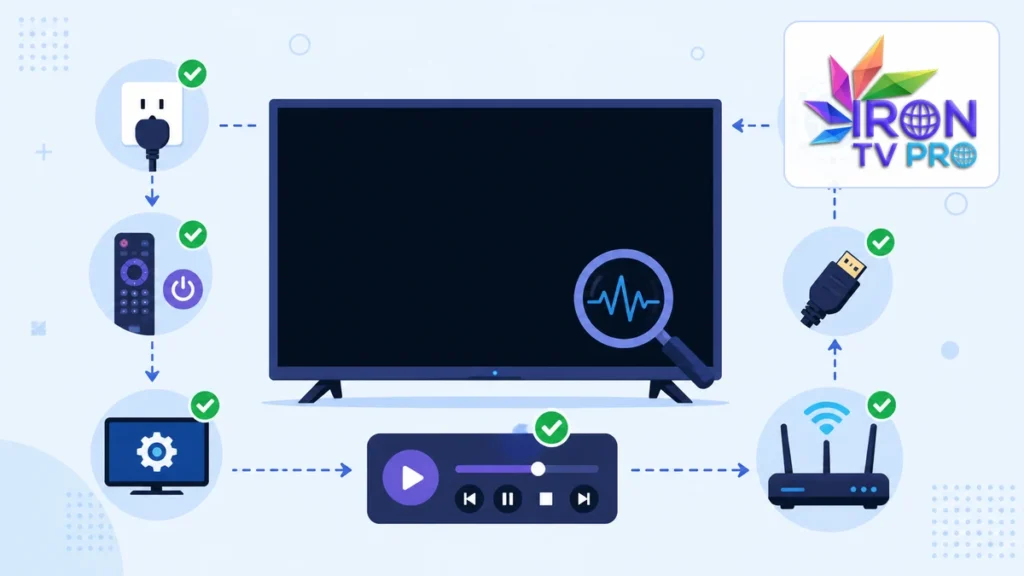
Un ecran noir IPTV peut apparaître alors que l’application s’ouvre correctement, que la liste des chaînes est visible et que la connexion semble active. Le symptôme ne désigne pas une seule panne : il peut venir de la chaîne, du lecteur vidéo, du réseau, d’un réglage d’affichage ou des données de connexion.
La bonne méthode consiste à isoler chaque niveau au lieu de réinstaller immédiatement. Les utilisateurs de Iron tv pro peuvent ainsi déterminer si le problème concerne une seule source, tout le catalogue ou uniquement un appareil. Cette vérification évite aussi d’effacer des favoris ou des identifiants qui fonctionnent encore.
Sommaire
Ecran noir IPTV : le diagnostic en trois minutes
Commencez par ouvrir trois contenus différents : une autre chaîne du même groupe, une chaîne d’une autre catégorie et un programme à la demande. Notez si le son fonctionne, si le chargement tourne et si un message apparaît. Un ecran noir IPTV limité à une seule chaîne indique généralement un incident de source. S’il touche tout le catalogue, vérifiez plutôt le lecteur, la connexion ou le compte.
| Symptôme | Cause probable | Premier test |
|---|---|---|
| Une seule chaîne noire | Source momentanément indisponible | Tester deux autres chaînes |
| Image noire avec le son | Décodage vidéo ou format | Changer de lecteur |
| Tout reste noir | Réseau, compte ou application | Tester un autre appareil |
| Noir après quelques secondes | Cache, mémoire ou réseau instable | Redémarrer puis réduire la qualité |
Consultez ensuite le guide de référence des erreurs Iron TV Pro. Il s’agit du pilier dépannage du même cluster : il permet de comparer l’écran noir avec les messages « Invalid Details », code déjà utilisé, expiration et autres blocages sans mélanger leurs solutions.
Vérifier si le problème vient de la chaîne
Quand une seule chaîne présente un ecran noir IPTV, ne modifiez pas le compte. Changez de chaîne, revenez après cinq minutes et testez la même source sur un second appareil si votre formule l’autorise. Une indisponibilité isolée ne justifie ni une réinstallation ni une modification du DNS.
Si plusieurs chaînes d’une même catégorie sont touchées, notez leurs noms et l’heure du test. Cette information aide le support à distinguer un problème de groupe d’un défaut local. Évitez les conclusions à partir d’un seul essai : une chaîne en direct peut connaître une interruption temporaire alors que le reste du service fonctionne.
Changer de lecteur sans effacer le profil
Une image noire avec un son normal pointe souvent vers le décodage vidéo. Certains appareils gèrent mieux un format avec le lecteur matériel, d’autres avec le lecteur logiciel. Ouvrez les réglages de lecture et changez une seule option à la fois. Fermez complètement l’application avant de refaire le test.
- essayez le lecteur interne puis un lecteur externe compatible ;
- désactivez temporairement l’accélération matérielle si l’option existe ;
- remettez la qualité automatique avant de forcer la 4K ;
- vérifiez que l’application provient de la source habituelle ;
- ne supprimez pas le profil tant que les identifiants ne sont pas sauvegardés.
Pour repartir d’une version propre, utilisez la page officielle pour télécharger l’application Iron TV Pro. Le guide sur l’erreur identifiants invalides explique aussi comment recopier l’URL, le nom d’utilisateur et le mot de passe si une reconnexion devient nécessaire.
Contrôler le réseau avant de toucher au compte
Un ecran noir IPTV peut être le résultat d’une connexion suffisante pour charger les menus, mais trop instable pour démarrer la vidéo. Testez la vitesse près du téléviseur, pas seulement à côté de la box. Comparez ensuite le Wi-Fi et un câble Ethernet, ou partagez temporairement la connexion mobile pour isoler le réseau domestique.
Google recommande, pour les problèmes de lecture sur Google TV, de vérifier le bon réseau Wi-Fi, les bandes disponibles, les mises à jour et le redémarrage de l’appareil dans son guide pour résoudre les problèmes Google TV. YouTube propose de son côté de relancer la connexion, tester la vitesse et adapter la résolution dans son aide sur les erreurs de lecture vidéo.
Si le problème disparaît avec Ethernet, suivez le comparatif Ethernet ou Wi-Fi pour IPTV. S’il persiste sur les deux réseaux, revenez au lecteur et au compte plutôt que d’augmenter au hasard le débit de votre abonnement Internet.
Redémarrer, vider le cache et mettre à jour
Fermer une application depuis l’écran d’accueil ne l’arrête pas toujours. Utilisez l’option « Forcer l’arrêt » quand elle existe, videz uniquement le cache, puis redémarrez complètement l’appareil. Ne choisissez « Effacer les données » qu’après avoir sauvegardé les informations du profil : cette action peut supprimer la configuration locale.
- fermez l’application et les autres lecteurs vidéo ;
- redémarrez la TV, la box ou le téléphone ;
- recherchez une mise à jour système ;
- mettez l’application à jour depuis une source connue ;
- testez une chaîne avant de restaurer d’autres réglages.
Pour un appareil Google TV qui reste figé, Google conseille notamment un redémarrage électrique et la mise à jour des applications. Procédez dans cet ordre afin de savoir quelle action corrige réellement l’ecran noir IPTV.
Corriger la résolution, le HDR et la sortie HDMI
Sur une box externe, vérifiez le câble et l’entrée HDMI. Essayez une résolution automatique, puis 1080p si la TV refuse le signal 4K ou HDR. Un écran noir avec les menus de l’application encore visibles concerne plutôt la vidéo ; un écran totalement noir, menus compris, peut venir de la sortie HDMI ou du téléviseur.
Désactivez temporairement le changement automatique de fréquence, le HDR forcé ou une profondeur de couleur inhabituelle. Réactivez ensuite chaque option séparément. Cette méthode est plus fiable qu’une remise à zéro complète, surtout si l’appareil sert aussi à d’autres applications.
Préparer une demande de support utile
Si l’ecran noir IPTV persiste, rassemblez le modèle de l’appareil, la version de l’application, le type de réseau, l’heure du test et le nom de deux chaînes concernées. Indiquez si le son est présent et si un autre appareil fonctionne. Ne publiez jamais votre mot de passe ou votre URL de connexion dans un forum.
Vérifiez votre formule et les canaux de contact depuis la boutique Iron TV Pro. Pour une aide directe, contactez l’équipe sur WhatsApp avec les informations techniques, sans envoyer de données bancaires.
Questions fréquentes sur l’ecran noir IPTV
Pourquoi ai-je le son mais pas l’image ?
Le lecteur peut ne pas décoder correctement le format vidéo. Changez de lecteur ou d’accélération matérielle avant de modifier le compte.
Dois-je réinstaller immédiatement l’application ?
Non. Testez d’abord plusieurs chaînes, redémarrez l’appareil et videz le cache. Une réinstallation peut supprimer des profils sans corriger une source indisponible.
Un VPN corrige-t-il l’écran noir ?
Pas automatiquement. Un VPN peut même réduire le débit. Testez d’abord sans VPN, puis comparez seulement si un blocage réseau est documenté.
Quand faut-il contacter le support ?
Après avoir testé plusieurs contenus, un second réseau et un autre lecteur. Envoyez le message exact, l’appareil, la version et l’heure du test.
Conclusion
Un ecran noir IPTV se résout plus vite avec un diagnostic ordonné : source, lecteur, réseau, appareil puis affichage. Modifiez une seule variable à la fois et conservez les identifiants avant toute suppression de données.
Si plusieurs appareils restent touchés après ces contrôles, transmettez des observations précises au support. Vous éviterez les réinstallations inutiles et faciliterez l’identification d’un incident de compte ou de source.









