
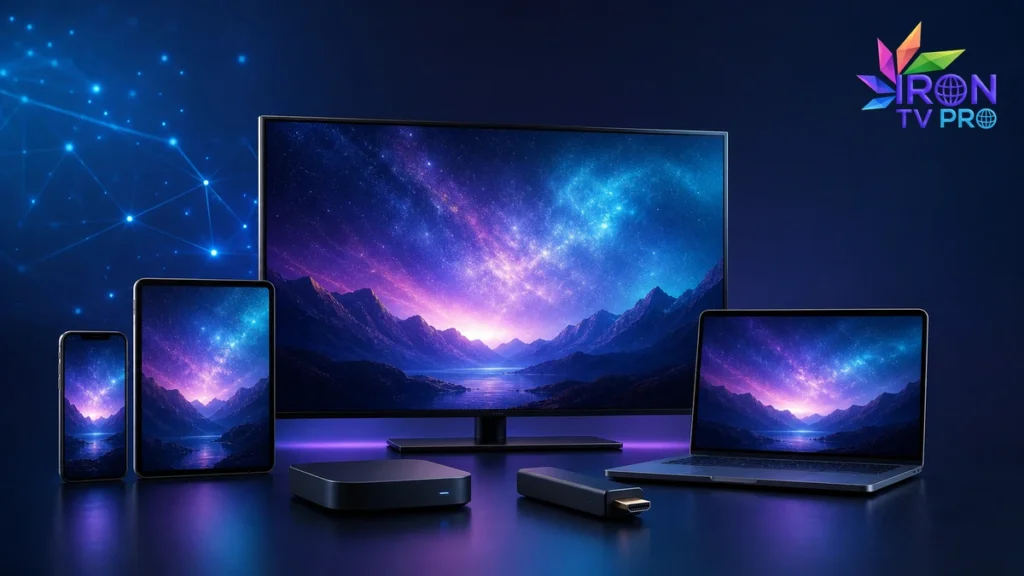
La question Iron TV Pro compatibilité ne se résume pas au nom du téléviseur. Il faut vérifier le système d’exploitation, la boutique d’applications, le format de connexion, la puissance de l’appareil et la stabilité du réseau. Le critère « Iron TV Pro compatibilité » doit donc être vérifié pour chaque appareil plutôt que supposé à partir de la marque. Deux téléviseurs de la même marque peuvent proposer des applications différentes selon leur année et leur région.
Avant de choisir un lecteur, comparez les appareils et méthodes d’accès présentés par Iron tv pro. Ce guide vous aide à sélectionner une installation réaliste sans promettre qu’une même application existe sur toutes les plateformes.
Contenu du guide
Iron TV Pro compatibilité : les cinq contrôles essentiels
Vérifiez ces cinq points dans l’ordre :
- Le système : Tizen, webOS, Android TV, Google TV, Fire OS, tvOS, Windows, macOS, Android ou iOS.
- La boutique : recherchez l’application depuis le téléviseur lui-même, pas uniquement depuis un moteur de recherche.
- La méthode d’accès : Xtream Codes, M3U, portail lié à une adresse MAC ou autre méthode autorisée.
- Le matériel : mémoire disponible, décodage H.264/H.265, résolution et espace de stockage.
- Le réseau : Ethernet ou Wi-Fi stable à l’emplacement réel de l’appareil.
Règle simple : une source compatible avec un format ne garantit pas que chaque lecteur de la boutique prendra en charge ce format. Vérifiez la fiche actuelle de l’application.
Smart TV Samsung sous Tizen
Les téléviseurs Samsung récents utilisent généralement Tizen. Ils installent les applications depuis leur boutique intégrée. La disponibilité dépend du pays, du modèle et de l’année.
Pour vérifier :
- ouvrez la section Apps du téléviseur ;
- recherchez le nom exact du lecteur ;
- contrôlez le développeur et la fiche ;
- vérifiez les méthodes de connexion indiquées ;
- installez puis testez un contenu autorisé.
Le guide Iron TV Pro sur TV Samsung détaille les étapes propres à Tizen.
N’essayez pas d’installer un fichier APK Android sur Tizen : ce ne sont pas les mêmes systèmes.
Smart TV LG sous webOS
Les téléviseurs LG utilisent webOS. Comme pour Samsung, l’installation passe par la boutique du téléviseur et dépend de la région et de la génération.
Si un lecteur n’apparaît pas :
- vérifiez le pays configuré sur le téléviseur ;
- mettez webOS à jour depuis les paramètres officiels ;
- libérez de l’espace ;
- recherchez une alternative disponible dans la boutique ;
- envisagez une box externe si le modèle est ancien.
Une box externe évite de modifier le téléviseur et peut être remplacée indépendamment.
Android TV et Google TV
Android TV et Google TV donnent accès à une boutique d’applications adaptée au grand écran. Ils acceptent souvent plusieurs lecteurs, mais les fonctions et interfaces varient.
Google recommande de conserver Play Protect actif : son aide officielle explique que Google Play Protect analyse les applications Android TV et peut avertir en cas de logiciel potentiellement dangereux.
Pour une installation stable :
- préférez la boutique officielle ;
- vérifiez l’espace libre ;
- accordez uniquement les permissions nécessaires ;
- évitez les APK « premium débloqués » ;
- testez la télécommande, l’EPG, l’audio et les sous-titres.
Box Android et boîtiers Google TV
Une box externe est utile lorsqu’une Smart TV est lente ou limitée. Elle se branche en HDMI et exécute son propre système.
Comparez :
- la version du système et la politique de mises à jour ;
- la certification de la boutique ;
- la mémoire vive et le stockage ;
- le décodage vidéo ;
- la présence d’Ethernet ou d’un adaptateur compatible ;
- la qualité de la télécommande.
Le prix le plus bas n’est pas toujours le meilleur choix : une box non certifiée peut afficher une résolution limitée ou manquer de mises à jour de sécurité.
Fire TV Stick et Fire OS
Fire OS repose sur Android mais utilise l’écosystème Amazon. Une application disponible sur Google Play n’est pas automatiquement disponible dans l’Amazon Appstore.
Consultez notre guide pour installer Iron TV Pro sur Fire Stick. Si une application n’est pas proposée officiellement, ne téléchargez pas un fichier envoyé par une source inconnue.
Sur un modèle avec peu de stockage, supprimez les applications inutiles et redémarrez avant de diagnostiquer un problème de lecture.
Apple TV, iPhone et iPad
L’écosystème Apple installe les applications depuis l’App Store. Les fonctions peuvent différer entre iPhone, iPad et Apple TV.
Vérifiez :
- la compatibilité avec la version d’iOS, d’iPadOS ou de tvOS ;
- les achats intégrés indiqués sur la fiche ;
- les méthodes de connexion acceptées ;
- la prise en charge du mode paysage, de l’AirPlay et de la télécommande ;
- la politique de confidentialité du développeur.
Notre guide Iron TV Pro sur iPhone, iPad et Apple TV présente les options disponibles.
Windows, macOS et Linux
Sur ordinateur, vous pouvez utiliser un lecteur spécialisé ou ouvrir une URL réseau avec un lecteur multimédia compatible.
VLC documente officiellement l’ouverture d’un fichier ou flux réseau. C’est utile pour tester une M3U et distinguer un problème d’application d’un problème de source.
Le guide Iron TV Pro sur PC et Mac explique les installations courantes.
Sur un ordinateur partagé, créez un profil séparé et ne laissez pas les identifiants visibles dans un fichier texte.
Smartphones et tablettes Android
Android propose de nombreux lecteurs. Avant d’en choisir un :
- vérifiez le développeur ;
- lisez les permissions demandées ;
- évitez les copies portant un nom presque identique ;
- testez le passage entre Wi-Fi et données mobiles ;
- contrôlez la consommation de batterie et de données.
La lecture mobile peut être limitée par le forfait de données. Une heure de vidéo HD consomme beaucoup plus qu’une navigation ordinaire.
Chromecast, Google Cast et duplication d’écran
Il existe une différence entre installer une application sur Google TV et envoyer un contenu vers un récepteur Cast.
Google indique que le téléphone et Google TV doivent être sur le même réseau Wi-Fi et qu’une application compatible affiche un bouton Cast. Consultez la procédure officielle pour caster vers Google TV.
La duplication d’écran est une solution de secours : elle consomme davantage de ressources et peut afficher les notifications. Une application installée directement sur l’appareil est généralement plus simple pour un usage quotidien.
Compatibilité des formats : M3U, Xtream Codes et MAC
Un appareil peut être puissant mais le lecteur choisi peut ne pas accepter votre méthode d’accès.
| Méthode | Informations | Contrôle |
|---|---|---|
| M3U | URL ou fichier | Import de playlist |
| Xtream Codes | Serveur, utilisateur, mot de passe | Connexion API proposée |
| Portail/MAC | URL de portail et adresse MAC | Compatibilité annoncée par le lecteur |
Le glossaire IPTV M3U, Xtream, EPG et MAC explique ces termes en détail.
Réseau requis selon le type d’appareil
Pour une télévision ou une box fixe, Ethernet est le premier choix lorsque le câble est simple à installer. Le Wi-Fi convient si le signal reste stable.
Utilisez le test de débit avant IPTV sur l’appareil concerné, pas uniquement près du routeur. Comparez également avec le guide Ethernet ou Wi-Fi IPTV.
Tableau Iron TV Pro compatibilité par appareil
Utilisez ce tableau comme contrôle « Iron TV Pro compatibilité » avant de choisir un lecteur ou un boîtier externe.
| Appareil | Solution courante | Point à vérifier |
|---|---|---|
| Samsung Tizen | Lecteur de la boutique | Modèle, région, année |
| LG webOS | Lecteur du Content Store | Version webOS |
| Android/Google TV | Application grand écran | Boutique et stockage |
| Fire TV | Application Fire OS | Disponibilité Amazon |
| Apple TV | Application tvOS | Version et fiche App Store |
| PC/Mac | Lecteur spécialisé ou VLC | Codec et méthode d’accès |
Questions fréquentes sur Iron TV Pro compatibilité
Une application Android fonctionne-t-elle sur Samsung ou LG ?
Non, un APK Android n’est pas prévu pour Tizen ou webOS. Utilisez la boutique du téléviseur ou une box externe.
Une Smart TV 4K lit-elle forcément tous les flux 4K ?
Non. Le codec, le niveau vidéo, l’application et le réseau comptent aussi.
Puis-je utiliser les mêmes identifiants sur plusieurs appareils ?
Vous pouvez souvent les configurer, mais le nombre de lectures simultanées dépend de la formule.
Que faire si aucun lecteur compatible n’apparaît ?
Mettez le système à jour, vérifiez la région et envisagez une box Android/Google TV, un Fire TV ou un ordinateur relié en HDMI.
Conclusion
La vérification Iron TV Pro compatibilité commence par le système et la boutique, puis par le format de connexion, les codecs et le réseau. Ne choisissez pas une application uniquement à partir d’une capture ou d’un nom similaire.
Si la Smart TV est limitée, une box externe récente est souvent plus durable qu’une installation forcée. Testez toujours la navigation, l’EPG, l’audio, les sous-titres et la stabilité avant de supprimer votre ancienne configuration.
Besoin d’aide pour choisir l’appareil adapté ? L’équipe Iron TV Pro répond 7j/7 sur WhatsApp ou par email à contact@irontvfrance.com.









