
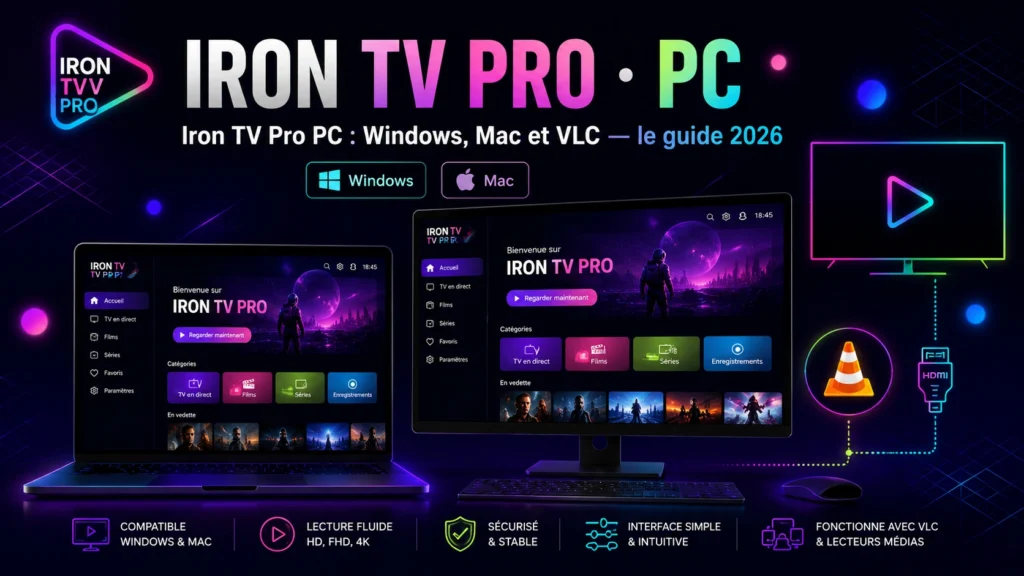
Vous souhaitez utiliser Iron TV Pro PC sur votre ordinateur Windows ou Mac ? C’est une excellente idee : le grand ecran d’un PC, la souris et le clavier rendent la navigation tres confortable. Ce guide vous explique quelles applications utiliser, comment les configurer, et comment profiter de vos contenus sur ordinateur, simplement.
Que vous soyez sur Windows ou sur Mac, plusieurs solutions existent, de la plus simple a la plus complete. Si vous cherchez la methode pour un autre appareil, notre guide d’installation general couvre les autres cas.
Que vous vouliez regarder directement sur votre ecran d’ordinateur ou utiliser le PC comme source pour votre televiseur, ce guide couvre toutes les situations, sous Windows comme sur Mac. L’objectif : vous rendre operationnel rapidement, avec la solution la plus adaptee a votre materiel.
Peut-on utiliser Iron TV Pro sur PC ?
Oui, sans aucun probleme. Contrairement a une idee recue, l’ordinateur est un excellent support pour ce type de service. Que vous soyez sous Windows ou sur Mac, plusieurs applications permettent de lire vos contenus en saisissant simplement vos identifiants.
Le principe reste identique aux autres appareils : l’application est un lecteur, et c’est votre abonnement qui donne acces aux contenus. Sur Iron TV Pro PC, vous disposez en plus du confort d’un grand ecran, d’un clavier pour saisir facilement vos identifiants, et d’une souris pour naviguer sans effort.
A retenir : Iron TV Pro fonctionne parfaitement sur PC Windows et Mac, via un lecteur multimedia comme VLC ou une application dediee. Vous saisissez vos identifiants, et vous profitez de vos contenus sur grand ecran. L’abonnement reste indispensable.
Les solutions pour Iron TV Pro PC
Il existe principalement deux approches pour regarder sur ordinateur : utiliser un lecteur multimedia polyvalent, ou installer une application dediee. Chacune a ses avantages.
VLC Media Player
VLC est un lecteur gratuit, disponible sur Windows et Mac, tres apprecie pour sa fiabilite. Il peut lire un flux via un fichier de liste de lecture fourni par le service. C’est une solution simple et sans installation compliquee, ideale pour debuter.
Les applications dediees
Certaines applications concues pour ce type de service offrent une interface plus riche, avec une navigation par categories et un affichage soigne. Elles se rapprochent de l’experience que l’on a sur une Smart TV, avec plus de confort qu’un simple lecteur.
Le navigateur web
Dans certains cas, un acces via navigateur est possible, sans rien installer. C’est la solution la plus legere, pratique pour un usage occasionnel ou un test rapide.
Vous ne savez pas quelle solution choisir pour votre ordinateur ? Notre equipe vous guide gratuitement par WhatsApp.
Demander conseil »
Installer Iron TV Pro sur PC avec VLC
VLC est souvent la methode la plus simple pour demarrer. Voici comment proceder, que vous soyez sur Windows ou sur Mac.
- Telechargez VLC depuis le site officiel du lecteur, puis installez-le.
- Recuperez votre fichier de liste de lecture ou vos identifiants Xtream Codes fournis apres commande.
- Ouvrez VLC et allez dans le menu permettant d’ouvrir un flux reseau.
- Saisissez l’adresse fournie ou importez le fichier de liste de lecture.
- Validez et laissez VLC charger la liste de vos contenus.
Vos identifiants et votre lien vous sont transmis apres commande. Pour cette etape, notre guide d’activation par code vous accompagne.
Installer sur Windows et sur Mac
Les deux systemes fonctionnent tres bien, avec quelques nuances a connaitre.
Sur Windows
Windows offre le plus large choix d’applications compatibles. VLC, applications dediees, acces navigateur : toutes les options sont disponibles. C’est la plateforme la plus flexible pour Iron TV Pro PC.
Sur Mac
Sur macOS, VLC fonctionne parfaitement, tout comme l’acces via navigateur. Le choix d’applications dediees est un peu plus restreint que sous Windows, mais les solutions principales restent accessibles et suffisantes.
Connecter le PC a la television
Astuce pratique : un simple cable HDMI reliant votre ordinateur a votre televiseur vous permet de profiter du service sur grand ecran, tout en gardant le confort de navigation du PC. Une solution ideale si votre TV n’est pas compatible. Il suffit de brancher le cable, de selectionner la bonne source sur la television, et l’ecran de votre ordinateur s’affiche instantanement sur le grand ecran. Cette methode fonctionne avec n’importe quelle television disposant d’une entree HDMI, meme ancienne, ce qui en fait une astuce universelle et sans cout supplementaire.
Pret a activer Iron TV Pro sur votre ordinateur ? Choisissez votre formule et recevez vos identifiants en quelques minutes.
Voir l’abonnement Premium »
Les avantages d’Iron TV Pro PC
Utiliser le service sur ordinateur presente des atouts specifiques, souvent sous-estimes.
- Le confort de saisie : un vrai clavier rend la saisie des identifiants bien plus facile que sur une telecommande.
- Le grand ecran : un moniteur PC ou un portable offre un affichage confortable, ideal en usage individuel.
- La polyvalence : vous pouvez basculer entre plusieurs applications et solutions selon vos preferences.
- La connexion a la TV : via HDMI, le PC devient une source pour votre televiseur.
- Le test facile : l’ordinateur est parfait pour tester rapidement le service avant de l’installer ailleurs.
Ces avantages font de l’ordinateur un excellent point de depart, surtout pour les utilisateurs qui apprecient de tout configurer confortablement avant de passer a la TV.
Iron TV Pro PC ne fonctionne pas : solutions
En cas de souci sur ordinateur, quelques verifications simples suffisent generalement a resoudre le probleme.
- VLC n’affiche rien : verifiez que l’adresse ou le fichier de liste de lecture est correct et a jour.
- Lecture saccadee : votre connexion est en cause. Un branchement Ethernet est plus stable que le Wi-Fi.
- Identifiants refuses : verifiez la saisie, en respectant majuscules et minuscules.
- Application qui plante : mettez a jour le lecteur, ou essayez une autre solution.
Si le probleme persiste, notre article problemes et solutions detaille les cas frequents, et le support reste joignable 7j/7.
Iron TV Pro PC ou Smart TV : que choisir ?
Faut-il privilegier l’ordinateur ou la television pour utiliser le service ? La reponse depend de votre usage, et les deux options sont complementaires plutot que concurrentes.
L’ordinateur brille pour un usage individuel, a son bureau, ou pour tout configurer confortablement grace au clavier et a la souris. Iron TV Pro PC est aussi ideal pour tester rapidement le service, verifier ses identifiants, ou depanner une configuration avant de la reproduire sur un autre appareil.
La television, elle, reste imbattable pour le visionnage en famille, dans le salon, sur grand ecran. La bonne nouvelle, c’est que vous n’avez pas a choisir : selon votre formule, vous pouvez utiliser le service sur plusieurs appareils, et meme connecter votre PC a la TV via HDMI pour cumuler les avantages des deux.
Bonnes pratiques sur ordinateur
Pour une experience optimale avec Iron TV Pro PC, quelques reflexes simples ameliorent nettement le confort d’utilisation.
- Utilisez un lecteur a jour : une version recente de VLC ou de votre application evite bien des bugs.
- Privilegiez l’Ethernet : sur un PC fixe, le cable reseau garantit une lecture stable en 4K.
- Sauvegardez vos identifiants : conservez-les dans un endroit sur pour toute reinstallation.
- Fermez les applications inutiles : liberer la memoire fluidifie la lecture video.
- Testez plusieurs solutions : VLC, application dediee ou navigateur, gardez celle qui vous convient le mieux.
Avec ces habitudes, votre configuration Iron TV Pro PC reste fluide et fiable, que vous regardiez seul a votre bureau ou sur votre televiseur via un cable HDMI.
Questions frequentes sur Iron TV Pro PC
Iron TV Pro fonctionne-t-il sur Mac ?
Oui. VLC et l’acces navigateur fonctionnent parfaitement sur macOS. Le choix d’applications dediees est un peu plus limite que sous Windows, mais les solutions essentielles sont disponibles.
Faut-il payer un logiciel ?
Pas forcement. VLC est gratuit. Certaines applications dediees peuvent etre payantes, mais ce cout reste independant de votre abonnement au service.
Peut-on connecter le PC a la TV ?
Oui, tres facilement avec un cable HDMI. Votre ordinateur devient alors une source pour votre televiseur, ce qui est pratique si la TV n’est pas compatible.
Quelle connexion faut-il ?
Pour la 4K, au moins 25 Mbps, de preference en Ethernet. La Full HD passe des 15 Mbps. La qualite s’adapte a votre debit.
Conclusion
Utiliser Iron TV Pro PC est simple et confortable, que vous soyez sur Windows ou sur Mac. Entre VLC, les applications dediees et l’acces navigateur, vous avez le choix de la solution la plus adaptee a vos besoins.
L’ordinateur offre un confort de saisie et de navigation appreciable, et il peut meme servir de source pour votre televiseur via un cable HDMI. Comme toujours, une bonne connexion internet reste la cle d’une experience fluide, surtout en haute definition. Que vous soyez un utilisateur occasionnel ou quotidien, le PC constitue une solution polyvalente qui s’adapte a tous les usages, du simple test a la configuration principale de votre foyer.
Une question sur l’installation sur ordinateur ? L’equipe repond 7j/7 sur WhatsApp ou par email a contact@irontvfrance.com. N’hesitez pas a demander conseil selon votre systeme.









