
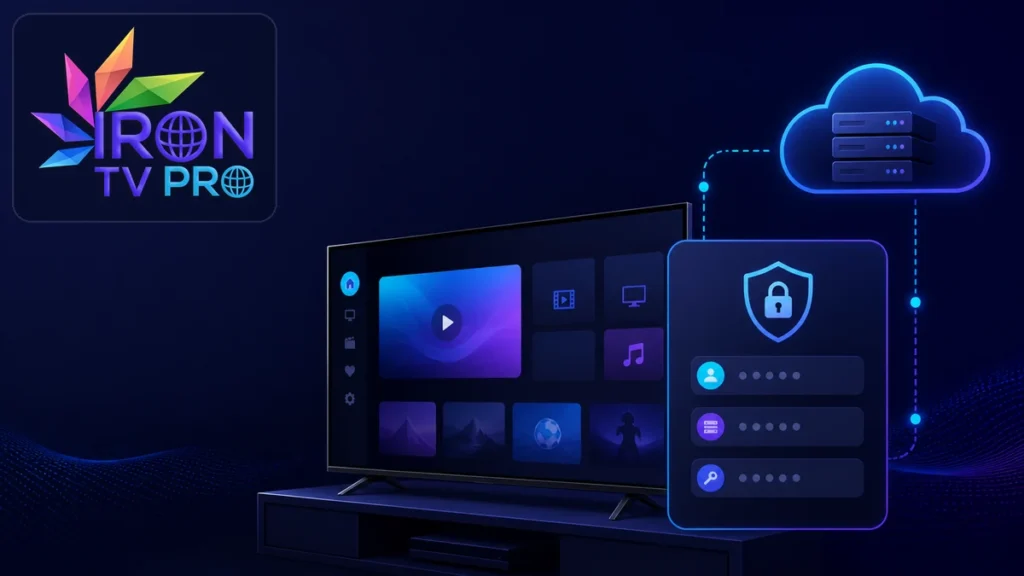
Iron TV Pro Xtream Codes désigne une méthode de connexion qui permet à l’application de demander un catalogue et des flux à un serveur autorisé. Au lieu d’importer une très longue adresse de playlist, l’utilisateur renseigne généralement trois éléments : l’adresse du serveur, un nom d’utilisateur et un mot de passe. L’application se charge ensuite de construire les demandes nécessaires.
Cette méthode n’est ni une chaîne, ni un abonnement autonome, ni un format vidéo. C’est une façon structurée d’authentifier un accès et d’organiser les contenus reçus. Comprendre cette distinction évite de supprimer l’application lorsqu’un identifiant est incorrect ou de modifier le réseau quand le serveur indiqué est simplement indisponible.
Ce guide explique le rôle de chaque champ, le déroulement de la connexion, les précautions de sécurité et un diagnostic progressif. Il s’applique à vos propres accès autorisés ; l’application reste un lecteur et ne fournit pas, à elle seule, de catalogue.
Qu’est-ce que le mode Xtream Codes ?
Dans Iron TV Pro Xtream Codes, l’application dialogue avec une interface de serveur conçue pour retourner des informations organisées. Après validation des identifiants, elle peut recevoir des catégories, des titres, des horaires, des affiches et les adresses nécessaires à la lecture. Le serveur décide ce que l’accès peut consulter ; l’application présente ensuite ces données dans ses menus.
Le principe ressemble à la connexion à un espace personnel. L’adresse indique le service à contacter, le nom d’utilisateur identifie le compte et le mot de passe prouve que vous êtes autorisé. L’ensemble doit être exact. Une seule lettre manquante, un espace ajouté lors du collage ou un préfixe d’adresse incorrect suffit à provoquer un refus.
Pour replacer ce mécanisme dans toute la chaîne de lecture, consultez l’explication de comment fonctionne Iron TV Pro. Vous verrez où interviennent l’application, le serveur, le routeur et le lecteur vidéo.
Les trois informations à reconnaître
Une configuration Xtream repose le plus souvent sur trois champs. Les intitulés peuvent légèrement changer selon la version ou l’appareil, mais leur rôle reste le même.
- Nom du profil : un repère local, choisi par vous, par exemple « Salon ». Il n’est généralement pas envoyé comme identifiant.
- Adresse ou URL du serveur : l’emplacement du service, avec le protocole et parfois un port.
- Nom d’utilisateur : la valeur associée à l’accès, à recopier sans la traduire ni la modifier.
- Mot de passe : la valeur secrète, sensible aux majuscules, minuscules et caractères spéciaux.
L’adresse mérite une attention particulière. Une URL contient plusieurs composants : protocole, nom d’hôte, port éventuel et chemin. La documentation MDN explique clairement l’anatomie d’une URL. Ne remplacez pas automatiquement http par https, ne retirez pas un port et n’ajoutez pas de barre si l’information reçue ne le demande pas.
Comment se déroule la première connexion
Lorsque vous validez un profil Iron TV Pro Xtream Codes, l’application enregistre les valeurs dans son espace local puis contacte l’adresse fournie. Le serveur vérifie le couple nom d’utilisateur–mot de passe. S’il l’accepte, il répond avec les données associées au compte. L’application télécharge alors les catégories et construit son interface.
- Installez une version connue depuis la page pour télécharger Iron TV Pro.
- Ouvrez l’ajout d’un utilisateur ou d’une liste.
- Choisissez la connexion par identifiants Xtream lorsque cette option est proposée.
- Donnez un nom local au profil.
- Collez l’adresse, le nom d’utilisateur et le mot de passe dans leurs champs respectifs.
- Relisez le début et la fin de chaque valeur, puis validez une seule fois.
- Laissez la première synchronisation se terminer avant de fermer l’application.
Le premier chargement peut être plus long que les suivants, surtout lorsque le catalogue contient de nombreuses images et informations. Ne confondez pas cette synchronisation avec une panne. En revanche, un message immédiat d’identifiants incorrects indique souvent une valeur mal copiée, expirée ou non autorisée.
Pourquoi choisir Xtream plutôt qu’une liste M3U ?
Les deux méthodes peuvent donner accès à des contenus organisés, mais elles ne présentent pas la même expérience. Une liste M3U décrit surtout des entrées de lecture. Le mode Xtream permet généralement à l’application de demander séparément les catégories, les informations de programme et les éléments à la demande. La navigation peut donc être plus structurée.
Xtream est aussi plus simple à saisir sur une télécommande lorsque les trois valeurs sont courtes. À l’inverse, une URL M3U peut être très longue. Cela ne signifie pas qu’une méthode est toujours plus rapide ou plus fiable : le résultat dépend du serveur, de la connexion, du lecteur et de l’appareil.
Le glossaire IPTV M3U, Xtream, EPG et MAC permet de comparer les termes sans les confondre. Utilisez la méthode fournie pour votre accès au lieu de convertir des données au hasard sur un site tiers.
Bien saisir l’adresse du serveur
Une erreur d’adresse peut produire un message de serveur, un écran vide ou un délai d’attente. Pour éviter cela, copiez la valeur complète. Vérifiez le protocole au début, le domaine, le port après les deux-points lorsqu’il existe, et l’absence d’espace avant ou après.
Sur un téléviseur, la saisie manuelle augmente le risque de confondre le chiffre zéro et la lettre O, le chiffre un et la lettre l, ou un tiret et un soulignement. Si l’appareil autorise le collage depuis une application de télécommande fiable, utilisez-le. Sinon, affichez temporairement le mot de passe, relisez-le, puis masquez-le avant de quitter l’écran.
Ne testez pas des variantes inventées. Si l’adresse reçue ne répond plus, conservez une copie exacte et demandez une vérification de la valeur à sa source légitime. Changer simultanément le protocole, le DNS et l’application rend le diagnostic impossible.
Protéger ses identifiants
Les données Iron TV Pro Xtream Codes doivent être traitées comme des identifiants de compte. Ne publiez jamais une capture d’écran complète, même pour demander de l’aide. Masquez l’adresse si elle contient le nom d’utilisateur ou le mot de passe dans ses paramètres. Évitez également les convertisseurs en ligne non vérifiés qui demandent de coller l’accès complet.
Conservez les valeurs dans un gestionnaire de mots de passe ou un espace chiffré. La CNIL fournit des recommandations pratiques pour protéger et gérer les mots de passe. Même si vous n’avez pas choisi la valeur reçue, vous pouvez protéger son stockage, verrouiller l’appareil et limiter les personnes qui la consultent.
Supprimez un ancien profil avant de céder un téléviseur ou une box. Une simple désinstallation peut laisser des données de sauvegarde selon le système. Utilisez la suppression du profil, effacez les données de l’application, puis réinitialisez l’appareil si vous le transmettez à une autre personne.
Erreur d’authentification : diagnostic sans risque
Si l’application refuse la connexion, commencez par classer le message. « Identifiants incorrects » ne se traite pas comme « serveur inaccessible ». Dans le premier cas, relisez les valeurs. Dans le second, vérifiez l’adresse et la connectivité.
- Confirmez que l’appareil ouvre un site web ordinaire.
- Comparez chaque champ avec la source d’origine, caractère par caractère.
- Supprimez les espaces invisibles ajoutés au début ou à la fin.
- Vérifiez la date et l’heure automatiques de l’appareil.
- Redémarrez l’application, puis l’appareil une seule fois.
- Testez le même profil sur un second appareil autorisé uniquement si les conditions le permettent.
Pour un message précis, le guide consacré à une erreur de serveur Iron TV Pro propose un ordre de contrôle plus détaillé. Ne multipliez pas les tentatives rapides : certains services peuvent limiter temporairement les connexions après plusieurs échecs.
Catalogue vide ou incomplet après validation
Une authentification réussie ne garantit pas que toutes les données se chargent immédiatement. L’application doit ensuite recevoir les catégories, les vignettes et parfois le guide des programmes. Patientez pendant la première synchronisation et gardez l’application au premier plan.
Si seules les affiches manquent, la lecture peut encore fonctionner : les images sont souvent demandées séparément. Si une catégorie manque, actualisez le catalogue. Si tout reste vide, fermez l’application, vérifiez l’espace libre, puis recommencez sur une connexion stable. Évitez d’effacer les données avant d’avoir conservé vos identifiants.
Un catalogue peut aussi être limité par les autorisations du compte. L’application affiche ce que le serveur retourne ; elle ne peut pas créer une rubrique absente. Dans ce cas, une réinstallation ne change généralement rien.
Changer de box ou de téléviseur
Un profil Iron TV Pro Xtream Codes est souvent plus facile à déplacer qu’une configuration liée à un identifiant matériel, car vous pouvez ressaisir les trois valeurs. Cela ne signifie pas que l’accès accepte des connexions simultanées illimitées. Fermez correctement l’ancienne session et respectez le nombre d’appareils prévu.
Avant le changement, notez le nom du profil, la méthode et les valeurs dans un espace sûr. Installez l’application sur le nouvel appareil, testez le profil, puis supprimez les données de l’ancien appareil. Le guide pour utiliser Iron TV Pro après un changement de box couvre aussi les paramètres réseau et les caches qui ne sont pas transférés.
Bonnes pratiques de stabilité
Une fois la connexion validée, ne recréez pas le profil à chaque lenteur. Commencez par distinguer navigation et lecture. Un menu lent peut venir du cache ou du volume de données ; un flux qui s’arrête peut relever du Wi-Fi, du serveur ou du décodage.
Gardez l’application et le système à jour, mais évitez les versions modifiées. Utilisez une connexion stable, libérez de l’espace et fermez les tâches lourdes pendant un test. Si plusieurs appareils échouent au même moment, examinez d’abord la connexion ou la disponibilité externe. Si un seul échoue, comparez son lecteur et sa configuration.
Le site Iron tv pro centralise les guides de configuration et de dépannage. Utilisez une seule procédure à la fois et notez le résultat : c’est la méthode la plus rapide pour revenir à un état stable.
Questions fréquentes
Le mode Xtream Codes fournit-il du contenu ?
Non. C’est une méthode de connexion. L’application organise les informations renvoyées par un accès autorisé, mais elle ne crée pas un catalogue par elle-même.
Pourquoi faut-il une adresse, un utilisateur et un mot de passe ?
L’adresse localise le serveur, le nom d’utilisateur identifie l’accès et le mot de passe permet son authentification. Les trois valeurs doivent correspondre.
Puis-je remplacer HTTP par HTTPS ?
Pas automatiquement. Utilisez exactement le protocole fourni. Une variante ne fonctionne que si le serveur est configuré pour l’accepter.
Le nom du profil a-t-il une importance ?
Il sert surtout de repère local. Choisissez un nom clair sans y copier votre mot de passe ou d’autres informations sensibles.
Pourquoi le profil fonctionne-t-il sur un appareil mais pas sur un autre ?
Comparez version de l’application, date et heure, réseau, méthode de saisie et limite d’appareils. La différence donne une piste plus fiable qu’une réinstallation immédiate.
Dois-je communiquer mes identifiants au support ?
Ne les publiez jamais. Si une assistance légitime doit vérifier l’accès, utilisez uniquement son canal officiel et ne transmettez que les éléments strictement nécessaires.
Conclusion
Iron TV Pro Xtream Codes simplifie la connexion en séparant clairement serveur, utilisateur et mot de passe. Pour réussir, recopiez les valeurs sans modification, laissez la première synchronisation finir et protégez les identifiants comme des données sensibles.
En cas d’échec, identifiez d’abord la catégorie du problème : authentification, adresse, réseau, synchronisation ou appareil. Une vérification progressive évite les manipulations inutiles et permet de conserver une configuration propre, stable et compréhensible.









