
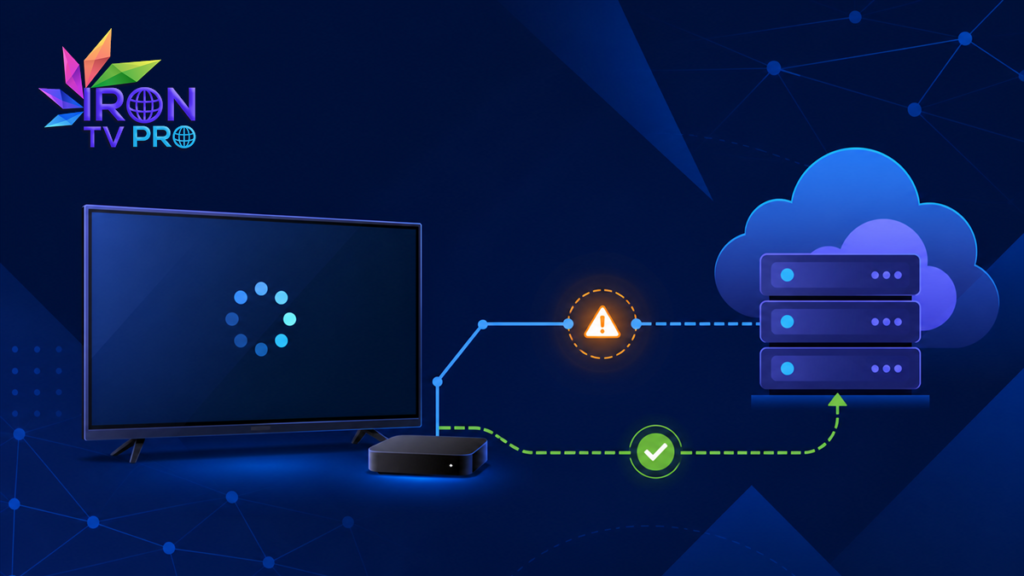
Le message « Iron TV Pro erreur serveur » peut apparaître au lancement de l’application, pendant l’actualisation du catalogue ou juste avant la lecture. Cette erreur de connexion est frustrante parce qu’elle ne précise pas toujours si le problème vient de l’appareil, du réseau local, des informations de connexion ou d’une interruption distante. Pourtant, ces causes ne se vérifient pas de la même manière. Réinstaller immédiatement l’application ou modifier plusieurs réglages à la fois complique souvent le diagnostic sans apporter de réponse fiable.
La méthode utile consiste à partir d’un test simple, puis à isoler chaque maillon : accès Internet, comportement sur un autre réseau, horloge de l’appareil, saisie du profil, état de l’application et disponibilité du service. Vous saurez ainsi reconnaître une panne locale, une erreur d’identification et une indisponibilité temporaire. Les étapes ci-dessous vont du contrôle le moins risqué aux corrections plus engageantes, afin de préserver vos informations et d’éviter une remise à zéro inutile.
Dans ce guide, « Iron TV Pro erreur serveur » désigne précisément ce message de connexion, pas un problème de lecture déjà lancée.
Iron TV Pro erreur serveur : que signifie ce message ?
L’application doit joindre une adresse distante, transmettre les informations du profil et recevoir une réponse exploitable. Le message apparaît lorsqu’un de ces échanges n’aboutit pas dans le délai prévu ou lorsque la réponse ne peut pas être utilisée. Cela ne prouve donc pas, à lui seul, que le serveur est arrêté.
Une coupure Wi-Fi, une adresse mal recopiée, une date incorrecte, une session expirée ou un cache incohérent peuvent produire un résultat proche. À l’inverse, si plusieurs appareils et plusieurs réseaux échouent exactement au même moment avec un profil jusque-là fonctionnel, l’hypothèse d’une interruption distante devient plus crédible.
Le bon réflexe : ne supprimez ni l’application ni le profil au premier message. Notez l’heure, le texte exact affiché et l’étape qui échoue, puis réalisez un seul test à la fois.
Commencer par un diagnostic de deux minutes
Avant de changer un réglage, observez l’étendue du problème. Cette courte vérification permet d’éviter la majorité des fausses pistes.
- Fermez complètement l’application, puis rouvrez-la une fois.
- Ouvrez un site Web récent sur le même appareil afin de confirmer que l’accès Internet fonctionne réellement.
- Testez une autre rubrique dans l’application : connexion, catalogue, guide des programmes et lecture ne sollicitent pas toujours exactement les mêmes données.
- Regardez si le message concerne uniquement cet appareil ou également un second appareil déjà configuré.
- Notez si l’échec est permanent ou s’il disparaît après quelques minutes.
Si aucun site ne s’ouvre, commencez par le réseau. Si Internet fonctionne mais que le profil est refusé instantanément, contrôlez les informations enregistrées. Si tout fonctionnait quelques minutes auparavant sur plusieurs appareils, attendez brièvement avant d’entreprendre une réinstallation.
Vérifier la connexion sans se fier uniquement aux barres Wi-Fi
L’icône Wi-Fi indique une liaison avec le routeur, pas nécessairement un accès Internet stable. Un appareil peut rester connecté au réseau local alors que la box a perdu sa connexion, qu’un portail de connexion attend une validation ou que les réponses arrivent trop lentement.
Commencez par charger deux pages Web différentes. Redémarrez ensuite l’appareil, puis la box si d’autres équipements rencontrent aussi un problème. Le guide officiel de Google consacré aux problèmes de connexion Android recommande notamment de comparer Wi-Fi et données mobiles, puis de redémarrer le routeur lorsque la panne concerne le réseau domestique.
Pour un test propre, connectez temporairement l’appareil à un partage de connexion mobile, si votre forfait le permet. Ne lancez pas une longue lecture : il suffit de vérifier si le profil se charge. Si l’application fonctionne sur le partage mobile mais pas sur le Wi-Fi, le serveur répond et la recherche doit se concentrer sur la box, le DNS ou la qualité du réseau local.
Lorsque « Iron TV Pro erreur serveur » disparaît sur le réseau mobile, cette comparaison confirme donc une cause locale.
Vous pouvez ensuite comparer une liaison câblée et le sans-fil grâce au guide Ethernet ou Wi-Fi pour l’IPTV. Il explique pourquoi la régularité et les interférences comptent autant que la vitesse maximale annoncée.
Distinguer réseau local, profil et interruption distante
Trois tests croisés donnent une indication plus fiable qu’un simple redémarrage.
| Résultat observé | Cause la plus plausible | Étape suivante |
|---|---|---|
| Aucun service Internet ne fonctionne sur l’appareil | Connexion locale ou box | Réparer le réseau avant de toucher à l’application |
| Le profil fonctionne sur un autre réseau | Wi-Fi, DNS ou filtrage local | Redémarrer la box et comparer les réglages réseau |
| Un autre profil fonctionne sur le même appareil | Informations ou état du profil initial | Vérifier la saisie et la validité de l’accès |
| Le même profil échoue partout au même moment | Accès expiré ou interruption distante | Patienter brièvement, puis demander une vérification ciblée |
Ce tableau donne une orientation, pas un verdict automatique. Un second appareil peut utiliser d’anciennes données en cache, et un réseau mobile peut suivre un chemin différent. Conservez donc le texte exact du message et l’heure du test lorsque vous demandez une vérification.
Le diagnostic « Iron TV Pro erreur serveur » devient fiable lorsque deux de ces tests croisés donnent le même résultat.
Contrôler l’adresse et les identifiants enregistrés
Une faute minuscule suffit à empêcher la connexion : espace ajouté à la fin, caractère confondu, protocole manquant ou ancienne adresse conservée après une modification. Comparez le profil champ par champ avec les informations reçues. Évitez le copier-coller depuis un document qui pourrait transformer les guillemets ou ajouter un espace invisible.
Vérifiez en particulier :
- l’adresse complète, y compris le début en
http://ouhttps://lorsqu’il est fourni ; - le nom d’utilisateur, sans espace avant ou après ;
- les majuscules, minuscules et chiffres du mot de passe ;
- le bon profil lorsque plusieurs configurations portent des noms voisins ;
- la période de validité de l’accès, sans supposer qu’une erreur serveur signifie une expiration.
Un refus immédiat accompagné d’un message d’autorisation oriente davantage vers le profil que vers le réseau. Dans ce cas, suivez les vérifications d’une erreur d’autorisation IPTV plutôt que de réinitialiser toute la box.
Si « Iron TV Pro erreur serveur » reste affiché après cette relecture, poursuivez sans modifier plusieurs champs à la fois.
Corriger la date, l’heure et le fuseau horaire
Une horloge très décalée peut perturber les connexions sécurisées et les données datées. Activez la date, l’heure et le fuseau automatiques dans les réglages système, puis redémarrez l’application. Cette vérification est particulièrement utile après une coupure de courant, une longue période hors tension ou un déplacement.
Sur une TV ou une box Android, le chemin varie selon le fabricant, mais il se trouve généralement dans Réglages, Système, puis Date et heure. Ne choisissez pas un fuseau voisin au hasard : confirmez la ville ou le décalage correspondant à votre région.
Forcer l’arrêt avant de vider quoi que ce soit
Une session locale peut rester bloquée même lorsque le réseau est revenu. Ouvrez les informations de l’application, choisissez « Forcer l’arrêt », attendez quelques secondes et relancez-la. Cette action ferme le processus sans supprimer le profil.
Vérifiez ensuite si une mise à jour de l’application ou du système est disponible. Google conseille, pour une application qui se ferme ou ne répond plus sur Google TV, de contrôler les mises à jour et de fermer les applications en arrière-plan dans son guide pour résoudre les plantages d’applications sur Google TV.
Si l’installation elle-même semble incomplète ou obsolète, utilisez uniquement la page officielle d’installation d’Iron TV Pro. Conservez auparavant les informations du profil dans un endroit sûr, car une nouvelle installation peut demander de les saisir de nouveau.
Vider le cache avec prudence
Le cache contient des données temporaires destinées à accélérer l’ouverture. Après une mise à jour interrompue ou une réponse incomplète, il peut devenir incohérent. Commencez par « Vider le cache », jamais par « Effacer les données ».
La différence est importante : vider le cache supprime des fichiers temporaires, tandis qu’effacer les données remet généralement l’application à zéro et peut retirer les profils enregistrés. Après le nettoyage du cache, relancez l’application et laissez-lui le temps de recharger les informations.
Si le message n’a pas changé, ne répétez pas l’opération en boucle. Le cache n’est probablement pas la cause. Passez au test suivant au lieu de supprimer des informations utiles.
Quand soupçonner réellement une indisponibilité du serveur
Une interruption distante devient plausible lorsque toutes les conditions suivantes sont réunies : Internet fonctionne, l’adresse et les identifiants n’ont pas changé, le profil échoue sur au moins deux appareils et deux réseaux, et l’erreur apparaît au même moment. Dans ce scénario, une attente de dix à quinze minutes est plus raisonnable qu’une réinstallation précipitée.
Dans ce cas seulement, « Iron TV Pro erreur serveur » peut raisonnablement signaler une indisponibilité distante temporaire.
Consultez la page des erreurs Iron TV Pro et de leurs solutions pour comparer le texte affiché avec d’autres cas connus. Certains messages proches désignent une autorisation refusée, une liste vide ou une lecture interrompue, et réclament un diagnostic différent.
Si vous contactez l’assistance, transmettez seulement les éléments utiles : heure de l’échec, appareil, type de réseau, texte exact du message et résultats des tests. N’envoyez jamais votre mot de passe dans une capture publique. Une réponse précise sera plus facile si vous indiquez que le profil a été testé sur un autre réseau sans modifier ses champs.
Les erreurs de diagnostic les plus fréquentes
Réinstaller avant d’avoir testé le réseau
La réinstallation ajoute une variable et peut supprimer le profil. Un simple test sur un autre réseau donne une information plus utile et ne modifie rien.
Modifier plusieurs paramètres en même temps
Changer le DNS, le lecteur, le Wi-Fi et le profil simultanément empêche d’identifier ce qui a résolu ou aggravé le problème. Procédez étape par étape.
Confondre serveur inaccessible et mise en mémoire tampon
Une connexion au profil peut réussir alors que la lecture coupe ensuite. Ce second cas relève davantage de la stabilité réseau ou du débit ; le guide sur le buffering IPTV propose des tests adaptés à la phase de lecture.
Effacer les données sans sauvegarder le profil
Cette action peut retirer les informations enregistrées. Elle doit rester un dernier recours, après confirmation que vous disposez des champs nécessaires pour reconstruire la configuration.
Questions fréquentes
Pourquoi l’erreur apparaît-elle alors que le Wi-Fi est connecté ?
Parce que la liaison avec la box peut rester active sans accès Internet utilisable. Testez une page Web et, si possible, un autre réseau avant de conclure à une panne distante.
Le message « Iron TV Pro erreur serveur » peut ainsi coexister avec une icône Wi-Fi apparemment normale.
Faut-il changer le DNS immédiatement ?
Non. Un autre réseau qui fonctionne avec le même profil peut justifier un test DNS, mais ce réglage n’est pas la première étape. Commencez par le redémarrage de la box et une comparaison Wi-Fi, Ethernet ou partage mobile.
Vider le cache supprime-t-il l’abonnement ?
Le cache correspond normalement à des données temporaires. En revanche, l’option « Effacer les données » peut supprimer le profil local. Lisez attentivement le libellé proposé par votre appareil.
Combien de temps attendre avant de demander une vérification ?
Après avoir confirmé que le même profil échoue sur deux réseaux, une attente courte de dix à quinze minutes permet d’écarter une interruption brève. Si le message persiste, communiquez les résultats précis de vos tests.
Conclusion
Une erreur de connexion au serveur se résout plus vite lorsqu’on sépare méthodiquement le réseau, le profil, l’horloge et l’application. Commencez par vérifier Internet, comparez un second réseau, relisez les champs, forcez l’arrêt et ne videz que le cache si nécessaire. La réinstallation et l’effacement complet des données doivent rester les dernières options.
Retenez que « Iron TV Pro erreur serveur » demande d’abord un diagnostic croisé, jamais une remise à zéro immédiate.
Une fois les résultats notés, la recherche « Iron TV Pro erreur serveur » sert aussi de repère pour retrouver cette procédure sans confondre les autres messages.
En suivant cet ordre, vous évitez les manipulations inutiles et fournissez des informations exploitables si une vérification distante devient nécessaire. Pour retrouver les pages officielles, les offres et les guides utiles sans passer par un lien non vérifié, consultez Iron tv pro depuis son adresse principale.









