
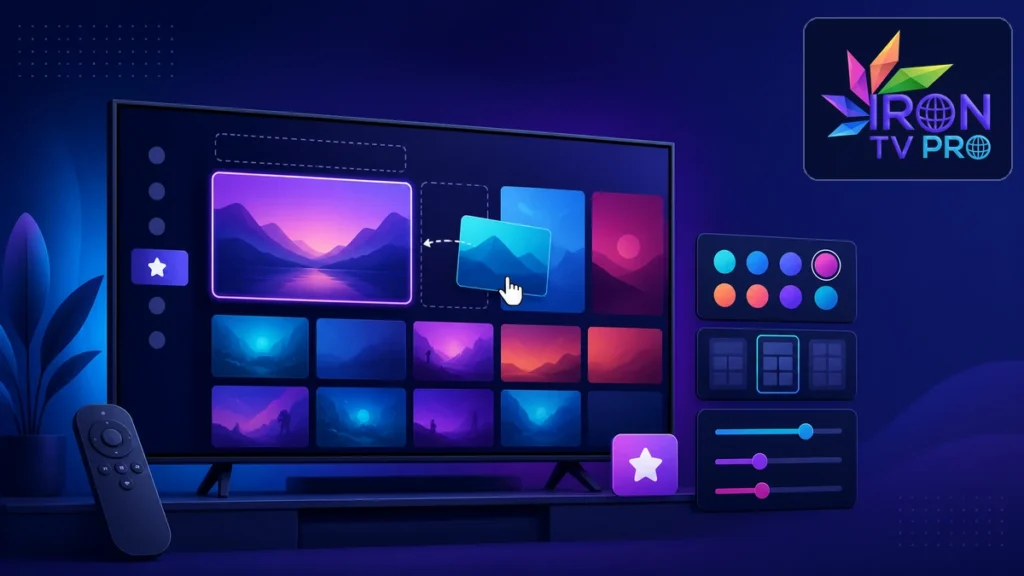
Iron TV Pro personnaliser interface désigne une méthode simple : organiser l’écran d’accueil autour des rubriques réellement utilisées, réduire les détours et conserver une présentation lisible pour toute la famille. Selon l’appareil, la version de l’application et le service configuré, les options visibles peuvent changer. Il faut donc partir de l’écran présent, repérer ce qui est modifiable et éviter de chercher un bouton qui n’existe pas sur votre installation.
Une bonne personnalisation ne consiste pas à tout déplacer. Elle doit raccourcir le trajet entre l’ouverture de l’application et la lecture, rendre la recherche plus prévisible et limiter les erreurs de télécommande. Les favoris, l’ordre des catégories, l’affichage en grille ou en liste et les réglages de contraste ont chacun un rôle précis. Modifiez un élément à la fois, puis revenez à l’accueil pour vérifier le résultat.
Ce guide propose un parcours complet pour adapter l’accueil, les rubriques, les favoris, la densité visuelle et le confort d’usage. Il explique aussi comment retrouver une interface devenue confuse, tester la navigation sur téléviseur et protéger une configuration stable avant une mise à jour. L’objectif est une page d’accueil rapide, cohérente et facile à comprendre en 2026.
Iron TV Pro personnaliser interface : observer l’accueil
Ouvrez l’application et attendez la fin du chargement. Notez les grandes zones : rubriques principales, recherche, favoris, contenus récents, réglages et éventuel sélecteur de profil. Parcourez-les une fois sans valider. Cette observation montre si le problème vient réellement de l’organisation ou simplement d’une catégorie encore en cours de chargement.
Repérez ensuite les actions proposées par la télécommande : appui court, appui long, bouton Menu, flèches et Retour. Un appui long peut ouvrir un menu contextuel quand un appui court lance directement une fiche. Ne répétez pas rapidement la commande ; certaines télévisions traitent l’action avec un léger délai.
Faites une capture privée ou notez l’ordre initial des rubriques. Si un changement ne vous convient pas, vous pourrez revenir à la présentation connue. N’affichez jamais d’identifiants, de code d’accès ou d’information personnelle dans cette capture.
Cette base donne un sens concret à iron tv pro personnaliser interface : chaque décision part d’un trajet observé et non d’un menu supposé.
Diagnostic initial en six questions
- Quelle rubrique est ouverte en premier ?
- La recherche couvre-t-elle la zone attendue ?
- Combien de lignes faut-il parcourir avant les favoris ?
- Les titres sont-ils lisibles depuis le canapé ?
- Retour ramène-t-il à la bonne position ?
- Les réglages restent-ils enregistrés après redémarrage ?
Définir un accueil utile plutôt qu’un écran chargé
Commencez par trois priorités : une entrée de recherche, les favoris et la rubrique la plus consultée. Tout le reste peut rester accessible sans occuper les premières positions. Une interface trop dense oblige à lire chaque vignette et augmente le risque de sélectionner une fiche voisine.
Si l’application propose plusieurs modes d’affichage, comparez la grille et la liste avec le même contenu. La grille donne une vision rapide des affiches ; la liste peut mieux afficher les titres longs et les informations. Choisissez le mode qui permet d’identifier une entrée sans devoir l’ouvrir.
Sur Google TV ou Android TV, l’écran du système peut lui aussi être personnalisé. La documentation officielle de Google explique comment masquer certaines recommandations et organiser l’accueil. Distinguez toujours l’accueil du téléviseur de l’accueil de l’application : un réglage système ne change pas nécessairement les catégories internes.
Reclasser les rubriques sans perdre ses repères
Lorsque l’option existe, déplacez d’abord une seule rubrique. Placez-la près du début, revenez à l’accueil, fermez normalement l’application puis rouvrez-la. Si l’ordre est conservé, poursuivez. Si la modification disparaît, vérifiez que vous avez validé le menu au lieu de simplement quitter avec Retour.
Regroupez les fonctions par usage : découverte, programmes suivis, recherche et maintenance. Évitez de mélanger une rubrique de réglage entre deux catégories de contenu. Pour un foyer, la même logique doit rester compréhensible par une personne qui n’a pas effectué la configuration.
| Zone | Position conseillée | Contrôle après déplacement |
|---|---|---|
| Recherche | Première ligne ou accès direct | Un terme court retrouve la bonne fiche |
| Favoris | Près du début | La liste s’ouvre sans ancien filtre |
| Rubrique principale | Avant les catégories secondaires | Retour conserve la position |
| Réglages | Accessible mais séparé | Aucune ouverture accidentelle |
| Sections rarement utilisées | Après les priorités | Elles restent disponibles |
Si aucun classement n’est proposé, utilisez les favoris et la recherche comme raccourcis. Une personnalisation efficace peut être un parcours mémorisé plutôt qu’un écran entièrement réorganisé.
Avec iron tv pro personnaliser interface, l’ordre idéal est celui qui réduit les gestes tout en conservant les réglages à un emplacement évident.
Transformer les favoris en raccourci fiable
Ajoutez d’abord cinq à dix contenus réellement utilisés. Vérifiez chaque fiche avant de la marquer afin d’éviter un doublon ou une version voisine. Ouvrez ensuite la rubrique dédiée depuis l’accueil et contrôlez que chaque entrée mène au bon contenu.
Le guide pour organiser les favoris Iron TV Pro détaille la création, le tri et le nettoyage de cette liste. Retirez les éléments terminés ou devenus inutiles. Une sélection courte accélère davantage la navigation qu’une collection de dizaines de fiches jamais relues.
Ne confondez pas favoris et historique. L’historique reflète une activité passée ; les favoris constituent une sélection volontaire. Si plusieurs membres utilisent le même accès, décidez d’un principe de nommage ou de classement afin que les choix restent lisibles.
La méthode iron tv pro personnaliser interface utilise donc les favoris comme une première ligne volontaire, jamais comme un inventaire complet.
Rendre la recherche plus rapide depuis l’accueil
Une bonne page d’accueil doit permettre de lancer une recherche en quelques actions. Testez avec un mot distinctif, sans phrase complète ni ponctuation inutile. Vérifiez ensuite la rubrique dans laquelle la recherche s’effectue : une recherche ouverte depuis une catégorie peut ne pas couvrir tout le catalogue.
La méthode Iron TV Pro recherche explique comment réduire une requête, retirer un filtre et contrôler l’index. Conservez ces gestes simples dans votre parcours personnalisé : ouvrir la bonne zone, saisir un terme court, lire le titre complet puis revenir à la liste.
Si vous alternez souvent recherche et catalogue à la demande, placez ces deux entrées dans la même zone mentale. Le mode d’emploi Iron TV Pro VOD complète cette organisation en expliquant fiches, saisons, épisodes et reprise de lecture.
Pour iron tv pro personnaliser interface, testez ce trajet avec un terme connu et vérifiez que Retour conserve votre point de départ.
Ajuster densité, contraste et confort visuel
Une interface lisible doit être testée à la distance réelle du canapé. Augmentez la taille des éléments si cette option existe, mais contrôlez que les titres et boutons restent entièrement visibles. Une grille très compacte affiche davantage de vignettes, au prix d’un repérage plus difficile.
Réglez ensuite le téléviseur : luminosité adaptée à la pièce, contraste raisonnable et absence de surbalayage qui couperait les bords. Le guide du mode nuit et du confort visuel aide à préparer les soirées sans rendre les textes gris ou illisibles.
N’utilisez pas simultanément un nouveau thème, une nouvelle densité et un changement de luminosité. Modifiez un paramètre, observez l’accueil puis une fiche, et conservez uniquement l’amélioration mesurable. C’est la façon la plus fiable d’utiliser iron tv pro personnaliser interface sans créer un mélange impossible à comparer.
Limiter les autorisations et les notifications inutiles
La personnalisation concerne aussi ce que l’application peut afficher ou demander. Sur un appareil mobile ou Android, ouvrez les autorisations et vérifiez qu’elles correspondent à une fonction réellement utilisée. La CNIL rappelle que les permissions donnent accès à des ressources comme la localisation, le microphone, les fichiers ou les contacts et recommande de privilégier la portée la moins intrusive.
Consultez les recommandations officielles de la CNIL sur les permissions d’applications. Refusez une autorisation sans rapport évident, puis testez la fonction concernée. Si elle fonctionne, laissez le réglage limité.
Réduisez également les notifications qui ne servent pas à l’usage quotidien. Une alerte importante doit rester visible ; des rappels répétitifs détournent l’attention et encombrent l’écran. Recherchez le réglage dans le système si l’application n’offre pas de contrôle détaillé.
Une configuration iron tv pro personnaliser interface réussie reste lisible sans autorisations ou alertes sans rapport avec la lecture.
Conserver une configuration stable après mise à jour
Avant une mise à jour importante, notez les choix essentiels : ordre des rubriques, mode d’affichage, favoris principaux et niveau de confort. Installez la version stable, redémarrez l’appareil puis vérifiez ces quatre points. Une mise à jour peut modifier un libellé ou réinitialiser une préférence sans supprimer l’accès.
Si l’interface paraît vide, attendez la synchronisation et rouvrez une rubrique connue. Ne réinstallez pas immédiatement. Une réinstallation peut supprimer des réglages et imposer une nouvelle saisie des identifiants. La page d’installation Iron TV Pro doit servir quand une installation propre est réellement nécessaire.
Pour comprendre les offres et les usages compatibles, consultez Iron tv pro. Dans l’application, conservez une seule configuration de référence. Pour un accès durable, la page de l’abonnement Iron TV Pro 12 mois présente la formule dédiée.
Après chaque mise à jour, reprenez la checklist iron tv pro personnaliser interface avant d’ajouter de nouveaux changements.
Corriger une interface devenue confuse ou lente
Revenez d’abord au mode d’affichage précédent. Fermez l’application normalement, redémarrez l’appareil et rouvrez une rubrique connue. Si la navigation redevient fluide, réactivez les changements un par un. Une animation, une grille très dense ou une accumulation de favoris peut alourdir un appareil peu puissant.
Si les rubriques sont présentes mais mal ordonnées, utilisez l’option de restauration de la disposition uniquement lorsqu’elle est clairement décrite. Ne confondez pas restaurer l’interface avec effacer les données. Le second choix peut retirer les profils et les informations enregistrées.
| Symptôme | Premier contrôle | Action prudente |
|---|---|---|
| Ordre non enregistré | Validation du menu | Déplacer une rubrique puis redémarrer |
| Textes coupés | Densité et surbalayage | Revenir à une grille plus large |
| Accueil lent | Chargement et apps ouvertes | Fermer les tâches puis retester |
| Favoris introuvables | Filtre ou profil actif | Revenir à Tous puis ouvrir Favoris |
| Réglages disparus | Mise à jour récente | Rétablir depuis les notes, un par un |
Questions fréquentes sur la personnalisation
Peut-on déplacer toutes les rubriques ?
Pas toujours. Les possibilités dépendent de la version et de l’appareil. Déplacez uniquement les éléments pour lesquels une commande explicite apparaît.
Grille ou liste : quel affichage choisir ?
Choisissez celui qui permet d’identifier le titre et d’atteindre une fiche avec le moins d’erreurs. Testez les deux depuis la distance réelle d’utilisation.
Pourquoi l’ordre revient-il comme avant ?
Le changement peut ne pas avoir été validé ou ne pas être conservé par cette version. Déplacez une seule rubrique, confirmez le menu puis redémarrez pour vérifier.
Faut-il effacer les données pour restaurer l’accueil ?
Non, pas en premier. Revenez au mode précédent, redémarrez et cherchez une commande de disposition. L’effacement des données peut retirer profils et réglages.
Les favoris personnalisent-ils réellement l’accueil ?
Oui, lorsqu’ils sont courts et vérifiés. Ils créent un raccourci stable même si l’application ne permet pas de déplacer toutes les catégories.
Comment partager une configuration avec la famille ?
Utilisez une organisation simple, des favoris limités et des profils séparés quand ils sont disponibles. Expliquez le trajet principal plutôt que chaque réglage.
Conclusion
Personnaliser l’accueil revient à simplifier un parcours : observer l’écran, placer les priorités, créer quelques favoris fiables et choisir une densité lisible. Les options varient ; la règle constante consiste à n’utiliser que les commandes visibles et à vérifier la persistance après redémarrage.
La checklist iron tv pro personnaliser interface conserve ainsi un objectif mesurable : moins de gestes, des repères plus nets et aucun accès sensible affiché.
Conservez une note de la configuration stable, limitez les permissions et réintroduisez chaque changement séparément après une mise à jour. Une interface utile n’est pas la plus spectaculaire : c’est celle qui permet à chaque membre du foyer de trouver, contrôler et lancer la bonne fiche sans hésitation.









