
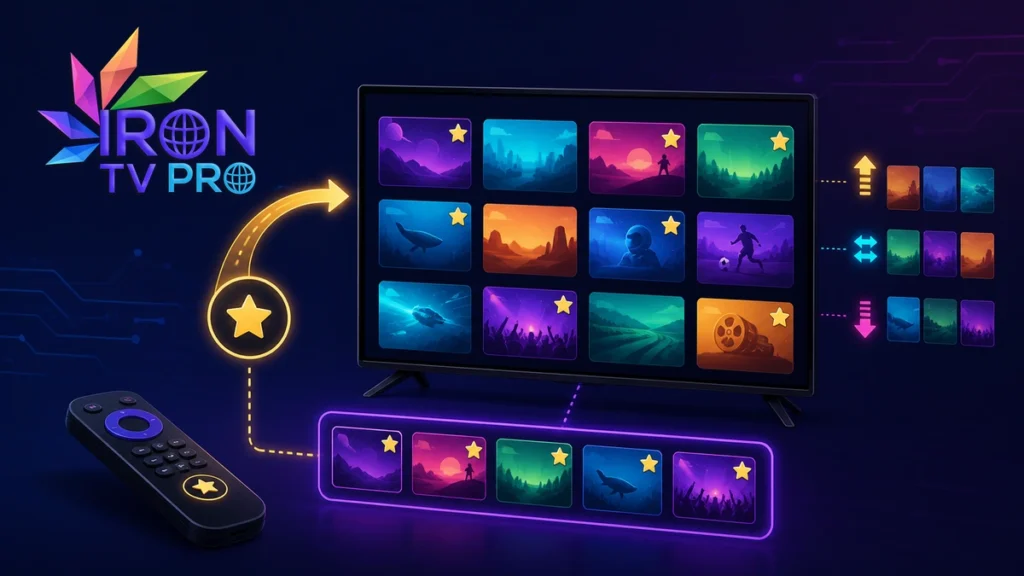
Pour organiser iron tv pro favoris au quotidien, il faut d’abord éviter une liste qui mélange chaînes, catégories, langues et contenus ajoutés à des moments différents. Le problème n’est pas seulement esthétique : plus la liste s’allonge, plus il faut faire défiler, vérifier le logo et revenir en arrière avant de trouver ce que l’on cherche. Une organisation simple réduit ces gestes et évite aussi les suppressions accidentelles.
La méthode iron tv pro favoris consiste à construire une sélection courte, à adopter un ordre cohérent et à prévoir ce qui doit être fait lorsqu’un élément change de nom ou disparaît. Les commandes exactes peuvent varier selon la version de l’application et l’appareil, mais la logique reste la même : ajouter avec intention, trier selon l’usage réel et contrôler le résultat après chaque modification.
Ce guide explique comment créer une liste utile, choisir un mode de tri, distinguer favoris et historique, organiser un usage familial et préparer un changement d’appareil. Il propose également une routine d’entretien qui protège la sélection sans la transformer en copie complète du catalogue. L’objectif est de retrouver rapidement les contenus importants, pas de déplacer tout ce qui existe dans un second menu.
Iron TV Pro favoris : définir une liste vraiment utile
Commencez par décider ce qui mérite un accès direct. Une chaîne regardée presque chaque jour, un contenu jeunesse utilisé régulièrement ou une source locale difficile à retrouver sont de bons candidats. Un élément ouvert une seule fois ne doit pas automatiquement rejoindre la liste.
Fixez une limite pratique. Une sélection de dix à trente éléments se parcourt facilement sur la plupart des téléviseurs ; une liste de plusieurs centaines recrée le problème du catalogue principal. Si plusieurs personnes utilisent l’appareil, répartissez les choix par usage lorsque l’application propose des groupes ou des profils.
Avant d’ajouter quoi que ce soit, retirez les doublons évidents et les entrées qui ne fonctionnent plus. Deux noms proches peuvent toutefois correspondre à des langues ou à des qualités différentes : lancez chaque version avant de supprimer. Cette vérification prend moins de temps que la reconstruction d’une liste effacée trop vite.
- Usage quotidien : accès prioritaire et ordre stable.
- Usage occasionnel : conservation dans sa catégorie d’origine.
- Enfants : sélection séparée et contrôle adapté.
- Éléments incertains : test avant ajout ou suppression.
Ajouter et retirer un favori sans se tromper
Dans l’écran iron tv pro favoris, ouvrez la fiche ou le menu contextuel de l’élément choisi. Selon l’interface, l’action peut apparaître sous la forme d’une étoile, d’un cœur ou d’une commande « Ajouter aux favoris ». Sur télécommande, un appui long sur le bouton de validation révèle parfois ce menu.
Après l’ajout, ouvrez immédiatement la section des favoris et vérifiez la présence de l’élément. Cette confirmation évite d’enchaîner plusieurs opérations alors que la commande n’a pas été enregistrée. Pour retirer une entrée, utilisez la même action depuis sa fiche ou depuis la liste, puis attendez le rafraîchissement avant de quitter l’écran.
Ne confondez pas suppression d’un favori et suppression d’une source. La première enlève un raccourci ; la seconde peut modifier une liste, un profil ou des données plus larges. Lisez toujours l’intitulé de la fenêtre de confirmation, surtout si elle mentionne les données, le compte ou la configuration.
Si l’étoile revient à son état initial après le redémarrage, ajoutez un seul élément test, fermez correctement l’application et relancez-la. Un échec de mémorisation peut provenir d’un stockage plein, d’une application interrompue brutalement ou d’un profil qui n’est pas celui attendu.
Choisir un ordre qui reste facile à parcourir
Pour trier iron tv pro favoris, un ordre alphabétique est prévisible et convient à une liste de noms connus. Un tri manuel place les éléments les plus utilisés en tête, mais demande un peu d’entretien. Le tri par ajout récent aide pendant la construction, puis devient moins pratique lorsque l’ordre chronologique ne correspond plus aux habitudes.
Choisissez un seul principe dominant. Par exemple, placez d’abord les cinq chaînes quotidiennes, puis classez le reste par nom. Si l’interface n’autorise pas le déplacement manuel, réduisez la liste et utilisez la recherche pour les éléments occasionnels au lieu de chercher un ordre parfait impossible à conserver.
Google TV décrit une logique comparable pour réorganiser les applications favorites : sélectionner l’élément, utiliser la commande de déplacement, puis valider sa nouvelle position. Les intitulés ne sont pas ceux d’Iron TV Pro, mais le principe d’une rangée courte et ordonnée reste pertinent sur téléviseur.
Évitez de changer l’ordre chaque semaine. La mémoire visuelle accélère la navigation lorsque les positions restent stables. Faites une petite révision mensuelle plutôt qu’un remaniement permanent.
Distinguer favoris, historique et liste à regarder
Dans la pratique, iron tv pro favoris doit servir à retrouver durablement des éléments choisis. L’historique enregistre ce qui a été ouvert, même par erreur, et peut donc contenir beaucoup de bruit. Une liste à regarder correspond plutôt à une intention future. Mélanger ces trois fonctions produit une sélection trop longue.
Utilisez les favoris pour les accès récurrents. Consultez l’historique pour reprendre une lecture récente, puis nettoyez-le s’il révèle des éléments qui ne concernent plus l’utilisateur. Si une fonction de liste personnelle existe, réservez-la aux films ou séries à découvrir plus tard.
La page d’aide Google TV sur la liste de contenus à regarder montre que cette sélection peut être gérée séparément des applications et de l’historique. Cette distinction aide à garder les raccourcis quotidiens compacts.
Lorsque l’application ne propose qu’une seule section, recréez cette séparation par une règle personnelle : favoris pour le quotidien, recherche pour l’occasionnel et notes externes pour les contenus à voir plus tard.
Organiser la liste sur un appareil partagé
Sur un téléviseur familial, l’organisation iron tv pro favoris doit tenir compte de goûts et de droits d’accès différents. Si des profils sont disponibles, utilisez un profil par personne ou par groupe d’âge. Sinon, convenez d’un ordre commun et limitez la rangée principale aux éléments partagés.
Pour un espace enfant, la présence dans les favoris ne remplace pas une restriction. Le guide du contrôle parental IPTV pour la famille explique comment associer une sélection simple à des limites adaptées. Vérifiez le code choisi et testez le parcours réel depuis la télécommande.
Plusieurs utilisateurs peuvent aussi lancer des contenus en même temps. Avant d’attribuer un écran à chaque personne, consultez les règles sur le nombre d’écrans Iron TV Pro. Une liste bien organisée n’augmente pas le nombre de connexions autorisées.
Décidez enfin qui peut modifier l’ordre. Si chacun réorganise la liste, personne ne retrouve les positions habituelles. Une révision commune et courte évite les changements contradictoires.
Préserver ses favoris lors d’un changement d’appareil
Avant de migrer iron tv pro favoris vers un nouveau boîtier ou téléviseur, vérifiez si la sélection est liée au profil, stockée localement ou reconstruite depuis la source. Faites des captures d’écran des premières positions et notez les noms ambigus. Cette précaution reste utile même lorsqu’une synchronisation est annoncée.
Le guide pour changer d’appareil IPTV détaille les contrôles de connexion et de configuration. Ne supprimez pas l’ancienne installation avant d’avoir confirmé que le nouvel appareil affiche les bonnes catégories et que la sélection principale peut être retrouvée.
Sur le nouvel appareil, ajoutez d’abord trois favoris test, fermez l’application et redémarrez. Si les choix persistent, reconstruisez le reste par petits groupes. Cette méthode révèle rapidement un problème de stockage ou de profil sans perdre du temps sur toute la liste.
Conservez l’ancien ordre quelques jours. Une nouvelle interface peut donner envie de tout réorganiser, mais garder des repères familiers facilite la transition et permet de comparer les éléments manquants.
Que faire si les favoris disparaissent ou se dupliquent ?
Si iron tv pro favoris disparaît ou se duplique, fermez l’application normalement et redémarrez l’appareil. Vérifiez ensuite le profil actif, la source chargée et la disponibilité générale du contenu. Si toute la sélection a disparu, n’ajoutez pas immédiatement des dizaines d’éléments : un mauvais profil peut créer une seconde liste qui compliquera le retour à la première.
Ajoutez un favori test et observez s’il reste après relance. Si oui, le stockage fonctionne et le problème peut être limité à une ancienne liste ou à un changement de données. Si non, contrôlez l’espace libre et la version de l’application avant toute opération plus radicale.
Le guide pour réinitialiser Iron TV Pro sans perdre ses réglages décrit l’ordre des actions, du redémarrage à la remise à zéro. L’effacement des données doit rester la dernière étape, car il peut retirer les préférences locales au lieu de les réparer.
Des doublons peuvent apparaître après un nouvel import ou un changement de nom. Ouvrez les deux entrées, comparez la langue, la qualité et le fonctionnement, puis retirez seulement le raccourci inutile. Ne vous fiez pas uniquement au logo.
Routine d’entretien pour une liste rapide
Une fois par mois, parcourez la liste entière et lancez les éléments douteux. Retirez les entrées indisponibles, les doublons confirmés et les contenus qui ne sont plus utilisés. Replacez ensuite les accès quotidiens en tête si le tri manuel le permet.
Après une mise à jour, vérifiez trois points : persistance de la sélection, ordre des premiers éléments et fonctionnement de l’ajout. Évitez de vider les données pour un simple changement visuel. Une interface modifiée peut déplacer l’icône sans avoir supprimé la liste.
Pour une réinstallation propre, utilisez le guide de téléchargement Iron TV Pro et conservez vos informations avant de commencer. Les versions modifiées ou téléchargées au hasard peuvent stocker les préférences différemment.
Les informations générales et l’accès au service sont disponibles sur Iron tv pro. Consultez-les séparément de l’organisation locale : la page d’accueil présente le service, tandis que la liste de favoris dépend surtout de l’application, du profil et de l’appareil.
Questions fréquentes
Combien d’éléments faut-il garder dans les favoris ?
Il n’existe pas de nombre universel. Gardez une liste que vous pouvez parcourir rapidement, souvent entre dix et trente accès réellement utilisés.
Pourquoi un favori disparaît-il après le redémarrage ?
L’ajout peut ne pas avoir été enregistré, le stockage peut être plein ou un autre profil peut être actif. Testez un seul élément avant de reconstruire la liste.
Peut-on classer les favoris par catégories ?
Cela dépend de la version. Si les groupes ne sont pas disponibles, utilisez un ordre manuel simple et limitez la sélection principale.
Effacer la cache supprime-t-il les favoris ?
La cache temporaire et les données de l’application ne sont pas la même chose, mais le comportement varie. Sauvegardez vos repères et évitez l’effacement des données en première intention.
Les favoris sont-ils transférés automatiquement sur un nouvel appareil ?
Pas toujours. Leur conservation dépend du profil et du mode de stockage. Faites des captures et validez quelques éléments test sur le nouvel appareil.
Une liste de favoris protège-t-elle les contenus pour enfants ?
Non. Elle facilite l’accès mais ne remplace pas un contrôle parental, un code ou un profil adapté.
Conclusion : une sélection courte, stable et vérifiable
Une bonne organisation iron tv pro favoris repose sur trois décisions : ne garder que les accès utiles, adopter un ordre constant et vérifier chaque modification. Ajoutez par petits groupes, distinguez l’historique des choix durables et réservez les remises à zéro aux problèmes réellement persistants.
Sur un appareil partagé, associez la sélection à des profils et à des restrictions appropriées. Avant un changement d’équipement, capturez l’ordre actuel et validez la mémorisation sur le nouvel appareil. Une routine mensuelle de quelques minutes suffit ensuite à conserver une liste rapide, lisible et fiable.









