
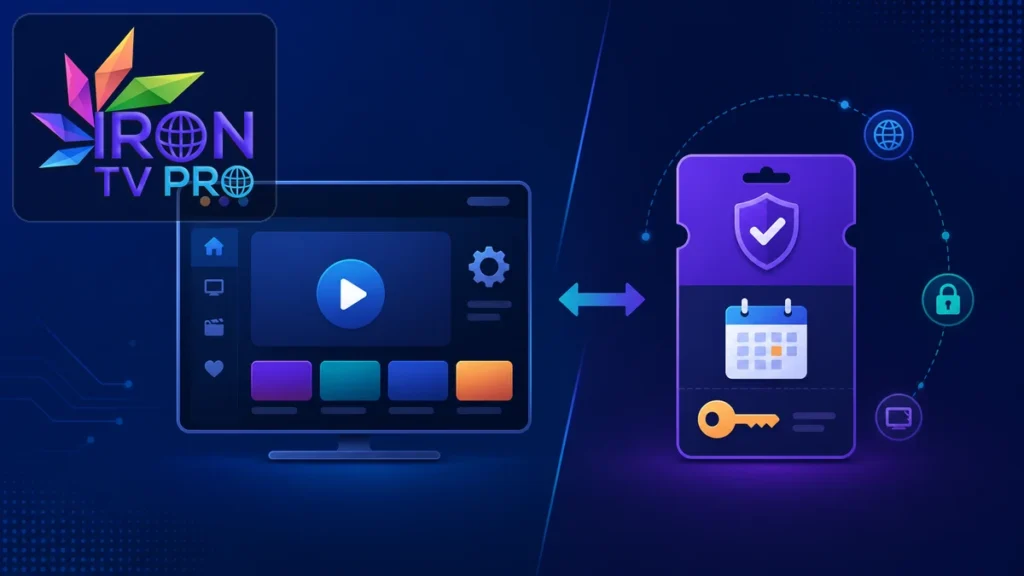
Iron TV Pro app vs abonnement résume une confusion fréquente : l’application et l’accès sont deux éléments complémentaires, mais séparés. L’application est le lecteur installé sur un téléviseur, un boîtier ou un appareil mobile. L’abonnement correspond au service autorisé qui fournit les informations de connexion et la durée d’accès.
Installer le lecteur ne crée donc pas automatiquement un catalogue, tout comme renouveler un accès ne met pas à jour l’application. Lorsqu’un écran reste vide, le bon diagnostic consiste à savoir quelle couche pose problème avant d’acheter, de supprimer ou de reconfigurer quoi que ce soit.
Ce guide clarifie ce que fait chaque partie, ce qui peut être payant, comment se déroule l’activation et quels contrôles effectuer en cas de panne. Vous pourrez ainsi distinguer une erreur d’installation, un identifiant refusé, une expiration et un problème de lecture.
Iron TV Pro app vs abonnement : la différence en une minute
Une application est un logiciel. Elle affiche des menus, enregistre un profil, décode la vidéo et transmet vos commandes. L’abonnement est un droit d’accès limité par des conditions, une durée et parfois un nombre de connexions. Le lecteur peut rester installé après l’expiration, mais il ne peut pas inventer un accès actif.
Dans la comparaison Iron TV Pro app vs abonnement, retenez cette image simple : l’application est la serrure et l’interface ; l’abonnement fournit la clé autorisée pendant la période prévue. Une serrure installée sans clé ne s’ouvre pas, et une clé ne sert à rien sans un lecteur compatible.
Le guide expliquant comment fonctionne Iron TV Pro montre aussi le rôle du routeur, du serveur et du lecteur vidéo. Ces éléments forment une chaîne ; une panne à un seul maillon peut produire un écran noir ou un chargement incomplet.
Ce que fait l’application
L’application reçoit les données d’un accès autorisé et les organise. Elle peut présenter des catégories, un guide des programmes, des favoris, une recherche et des réglages de lecture. Selon l’appareil, elle choisit aussi un moteur de décodage et adapte l’image à la sortie disponible.
Le lecteur stocke généralement le nom du profil, l’adresse du serveur ou du portail et certains préférences locales. Il peut mettre en cache des images pour accélérer la navigation. Ces fonctions expliquent pourquoi une mise à jour ou un nettoyage ciblé peut corriger un menu lent, mais elles ne prolongent jamais la durée de l’abonnement.
La distinction Iron TV Pro app vs abonnement permet ici de savoir si la correction concerne le logiciel installé ou la validité de l’accès.
Pour partir d’une version connue, la page de téléchargement et d’installation Iron TV Pro fournit les étapes adaptées. Évitez les versions modifiées : elles peuvent altérer l’interface, ajouter des publicités ou exposer les informations de connexion.
Ce que fournit l’abonnement
L’abonnement active un accès pour une période et selon des limites définies. Il comprend généralement les données nécessaires pour authentifier le profil : adresse de serveur, identifiants, lien de playlist ou association de portail. La méthode exacte dépend de l’équipement et de la configuration prévue.
L’abonnement ne remplace pas la connexion internet, le routeur ni le téléviseur. Une ligne instable peut provoquer des coupures même lorsque l’accès est valide. De même, un appareil trop ancien peut avoir du mal à décoder une qualité élevée sans que l’abonnement soit en cause.
Avant de choisir une durée, consultez les caractéristiques réelles de la formule. La page consacrée à l’abonnement Iron TV Pro 12 mois permet par exemple de vérifier l’offre présentée au lieu de se fier à une capture ou à un message transféré.
Pourquoi deux paiements peuvent exister
Sur certains appareils, le lecteur peut être gratuit, limité, proposé avec une licence ou facturé par son éditeur. Ce paiement éventuel concerne le logiciel. Il est distinct du prix de l’accès au service. Une preuve d’achat de l’application n’est donc pas automatiquement une preuve de renouvellement de l’abonnement.
À l’inverse, le renouvellement du service n’achète pas nécessairement une nouvelle copie du lecteur. Si l’application est déjà installée et compatible, elle peut continuer à fonctionner avec les nouveaux paramètres ou la prolongation reçue.
Avant de payer, la vérification Iron TV Pro app vs abonnement évite donc de régler deux fois la même couche ou de confondre deux factures distinctes.
L’aide Google Play explique comment réinstaller et réactiver une application déjà obtenue. Cette opération restaure le logiciel sur un appareil compatible ; elle ne restaure pas un accès tiers arrivé à expiration.
Les quatre éléments à conserver séparément
Pour éviter la confusion, notez quatre catégories dans un espace sûr. Ne copiez pas tout dans une seule ligne, car une adresse de serveur peut alors être prise pour un code d’activation.
- Source et version de l’application : permet de réinstaller le même lecteur fiable.
- Méthode de connexion : identifiants, playlist ou portail associé à l’appareil.
- Données d’accès : valeurs exactes reçues pour l’authentification.
- Informations d’abonnement : date d’activation, durée, nombre de connexions et canal officiel de suivi.
Dans un profil Iron TV Pro Xtream Codes, l’adresse du serveur, le nom d’utilisateur et le mot de passe forment l’accès. Le nom du profil reste un repère local. Modifier ce nom ne renouvelle rien et ne corrige pas un mot de passe erroné.
Comment se déroule une première activation
Commencez par installer le lecteur depuis une source vérifiée. Ouvrez ensuite la méthode de connexion indiquée pour votre accès. Recopiez les valeurs sans les traduire et sans modifier le protocole, le port ou les séparateurs.
- Vérifiez que l’appareil et le système sont compatibles.
- Installez ou mettez à jour l’application.
- Connectez l’appareil à un réseau stable.
- Choisissez la méthode reçue avec l’abonnement.
- Saisissez les informations caractère par caractère.
- Validez une fois et laissez la première synchronisation finir.
- Testez la navigation, puis une lecture courte.
Si une URL M3U a été fournie, ne l’insérez pas dans un formulaire qui demande trois identifiants. Le guide sur les listes M3U dans Iron TV Pro explique la structure d’une playlist et les précautions à prendre avec une adresse longue.
Identifier l’origine d’un écran vide
Un écran vide n’indique pas immédiatement qu’il faut racheter un abonnement. Commencez par observer l’étape qui échoue. Si l’application ne s’ouvre pas, examinez le logiciel, l’espace libre et la compatibilité. Si le profil est refusé, examinez les identifiants et l’état de l’accès. Si les menus apparaissent mais que la lecture échoue, examinez le réseau et le décodage.
Le diagnostic Iron TV Pro app vs abonnement commence toujours par le symptôme, puis sépare lecteur, accès, réseau et décodage.
| Symptôme | Couche probable | Premier contrôle |
|---|---|---|
| L’application se ferme | Logiciel ou appareil | Version, mémoire et mise à jour |
| Identifiants refusés | Accès | Copie exacte et date d’expiration |
| Menus visibles, lecture coupée | Réseau ou lecteur | Connexion et réglage vidéo |
| Catalogue incomplet | Synchronisation ou autorisation | Actualisation et état du profil |
Ce classement évite de réinstaller alors que l’abonnement est expiré, ou de renouveler alors qu’un cache local bloque l’ouverture. Notez le message exact et l’heure avant toute modification.
Que se passe-t-il lors d’un renouvellement ?
Le renouvellement prolonge l’accès selon la formule choisie. Selon le système, les mêmes identifiants continuent de fonctionner ou de nouvelles valeurs sont communiquées. Ne supprimez pas l’ancien profil tant que vous n’avez pas confirmé la méthode attendue.
La page d’explication sur l’abonnement Iron TV Pro, ses formules et son activation aide à distinguer durée, nombre d’écrans et première configuration. Vérifiez ces éléments avant de comparer uniquement le prix.
Après confirmation, fermez complètement l’application et rouvrez-la. Actualisez le profil si le lecteur le propose. Une réinstallation complète reste une solution de dernier recours, car elle efface souvent favoris, historique et paramètres locaux.
Changer d’appareil sans tout mélanger
Le lecteur doit être installé sur le nouvel appareil, mais l’accès ne devient pas automatiquement transférable ou simultané. Vérifiez les conditions prévues et fermez l’ancienne session. Recopiez ensuite la méthode exacte sur le nouvel équipement.
Si l’accès est lié à une adresse matérielle, le nouvel appareil présente une autre valeur et peut nécessiter une nouvelle association. S’il utilise des identifiants, ceux-ci peuvent être ressaisis, sous réserve du nombre de connexions autorisé. Dans les deux cas, supprimer l’application de l’ancien appareil ne change pas à lui seul les règles de l’abonnement.
Lors d’un transfert, la comparaison Iron TV Pro app vs abonnement rappelle que l’installation du lecteur et l’autorisation d’une nouvelle connexion restent deux opérations séparées.
Protéger les données de l’application et de l’accès
Les données d’abonnement doivent être traitées comme des secrets. Ne publiez jamais une capture affichant l’URL complète, le nom d’utilisateur ou le mot de passe. Un tiers pourrait utiliser l’accès, provoquer des connexions concurrentes ou vous obliger à demander un remplacement.
La CNIL rassemble des recommandations pour stocker et gérer les mots de passe. Un gestionnaire protégé convient mieux qu’une note non verrouillée. Ajoutez une étiquette qui distingue clairement l’application, le compte et la date de l’abonnement.
Avant de revendre un appareil, supprimez le profil, effacez les données du lecteur et déconnectez les comptes du système. Une désinstallation rapide peut laisser une sauvegarde ou une synchronisation distante.
Checklist avant de payer ou de réinstaller
- Le lecteur s’ouvre-t-il normalement ?
- La version vient-elle d’une source connue ?
- Le réseau fonctionne-t-il sur le même appareil ?
- La méthode de connexion correspond-elle aux données reçues ?
- L’abonnement est-il encore dans sa période active ?
- Le nombre de connexions simultanées est-il respecté ?
- Le message concerne-t-il le logiciel, l’authentification ou la lecture ?
Le site Iron tv pro centralise les informations utiles pour vérifier l’offre, installer le lecteur et diagnostiquer l’accès. Utilisez ces trois étapes dans cet ordre afin de ne pas transformer une petite erreur en configuration incohérente.
Questions fréquentes
L’application inclut-elle automatiquement un abonnement ?
Non. Le lecteur peut être installé sans accès actif. Il faut ensuite ajouter les données fournies pour votre service autorisé.
Pourquoi l’application demande-t-elle un paiement ?
Certains lecteurs utilisent une licence, une option premium ou une période d’essai. Ce paiement éventuel reste distinct de la durée du service.
Un renouvellement nécessite-t-il une réinstallation ?
En général non. Conservez l’application si elle fonctionne, actualisez le profil et ne réinstallez que si un défaut logiciel est clairement identifié.
Puis-je utiliser le même abonnement sur plusieurs appareils ?
Uniquement selon le nombre de connexions et les conditions prévues. L’installation du lecteur sur plusieurs appareils ne crée pas des droits supplémentaires.
Pourquoi mes identifiants sont-ils corrects mais la lecture coupe ?
L’authentification peut réussir alors que le réseau, le décodage ou le serveur de lecture rencontre un problème. Testez chaque couche séparément.
Que dois-je conserver après l’achat ?
Gardez la méthode de connexion, les valeurs exactes, la durée, la date d’activation, les limites et le canal officiel de suivi dans un espace sécurisé.
Conclusion
Le diagnostic Iron TV Pro app vs abonnement doit toujours partir du symptôme observé, puis isoler la couche concernée avant toute modification.
Iron TV Pro app vs abonnement devient simple dès que l’on sépare logiciel et droit d’accès. L’application installe l’interface et lit les données ; l’abonnement autorise la connexion pendant la période et dans les limites prévues.
Face à une panne, identifiez d’abord la couche concernée. Vérifiez le lecteur, puis les données d’accès, puis le réseau et la lecture. Cette méthode évite un achat inutile, protège les informations sensibles et conserve une configuration propre.









