
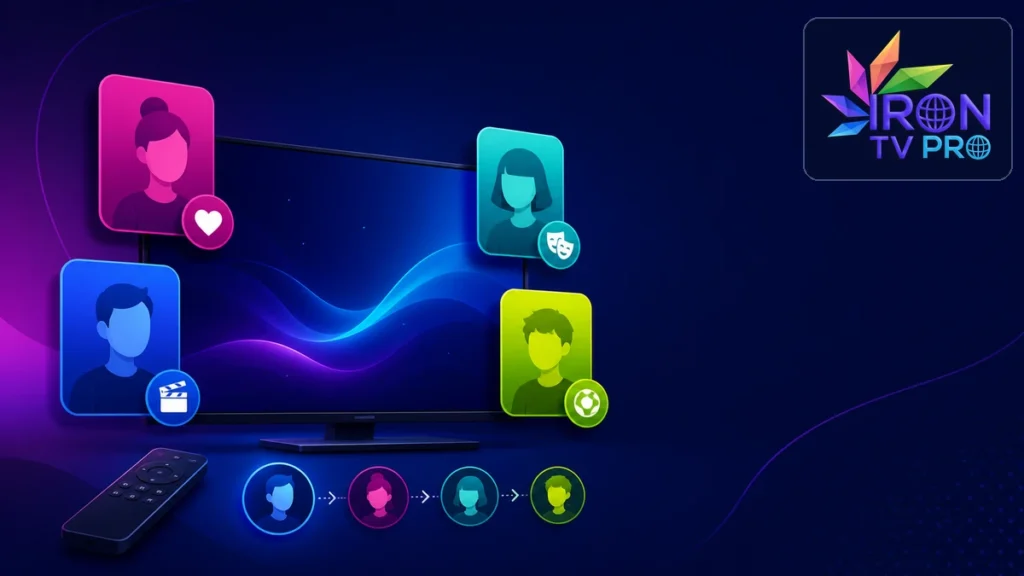
Iron TV Pro profils permet d’organiser un usage partagé quand plusieurs personnes regardent depuis le même foyer. Un profil sert surtout à séparer des préférences, des favoris ou une progression lorsque cette fonction est réellement proposée. Il ne faut pas le confondre avec un nouvel abonnement, un appareil supplémentaire ou une nouvelle connexion simultanée.
Les menus varient selon l’application, le système du téléviseur et la version installée. Certains appareils proposent des profils dans l’application ; d’autres gèrent surtout des comptes au niveau de Google TV, Android TV ou du système. Avant de créer quoi que ce soit, repérez donc l’endroit exact où le sélecteur apparaît et vérifiez ce qu’il isole réellement.
Ce guide explique comment préparer, nommer, tester et gérer plusieurs profils sans dupliquer inutilement les accès. Il couvre aussi les profils enfants du système, les limites de la séparation, la confidentialité et le dépannage. L’objectif est que chaque membre retrouve une interface claire tout en conservant des identifiants protégés.
Iron TV Pro profils : comprendre la séparation réelle
Un profil peut mémoriser un nom, un avatar, des favoris, une langue ou une progression. Mais toutes ces données ne sont pas forcément séparées. Après la création, il faut effectuer un test précis : ajoutez un favori dans le premier profil, passez au second et vérifiez s’il apparaît. Faites de même avec un réglage visuel non sensible.
Si les deux profils affichent les mêmes favoris, considérez cette liste comme commune. Ne promettez pas une isolation que l’écran ne confirme pas. À l’inverse, si la sélection diffère après fermeture et réouverture, notez que la séparation fonctionne sur cet appareil et cette version.
La vérification iron tv pro profils doit être répétée après une mise à jour, car l’enregistrement peut évoluer avec la version.
| Élément | Test simple | Résultat à noter |
|---|---|---|
| Favoris | Ajouter une seule fiche | Commun ou séparé |
| Progression | Quitter après deux minutes | Reprise propre au profil ou non |
| Langue | Changer un menu non sensible | Préférence conservée |
| Historique | Ouvrir un contenu test | Visible dans l’autre profil |
| Contrôle parental | Vérifier sans exposer le code | Actif par profil ou global |
Préparer les profils du foyer
Décidez combien de profils sont utiles. Un adulte, un enfant et un profil invité suffisent souvent. Multiplier les entrées pour chaque appareil crée des choix confus et ne remplace pas les règles de connexion prévues par l’accès.
Choisissez des noms courts : prénom, rôle ou pièce, sans adresse électronique, numéro de téléphone ni mot de passe. Un avatar coloré aide la sélection à distance. Évitez d’utiliser une information personnelle qu’une capture ou un visiteur pourrait lire.
Avant de modifier l’installation, gardez les identifiants dans un gestionnaire ou un emplacement privé. Ne copiez pas le mot de passe dans le nom du profil. Si l’application doit être réinstallée, suivez le guide Télécharger et installer Iron TV Pro seulement après avoir vérifié que les accès sont récupérables.
Le plan iron tv pro profils reste volontairement court : chaque entrée doit avoir un usage distinct et un responsable identifiable.
Plan conseillé pour un foyer
- Un profil principal pour l’administration.
- Un profil par groupe d’usages réellement différent.
- Un profil enfant géré au niveau du système si nécessaire.
- Un profil invité sans information sensible.
- Des noms et couleurs faciles à distinguer.
- Un seul responsable des changements importants.
Créer un profil pas à pas
- Ouvrez l’accueil et repérez l’avatar, le nom actif ou le menu Réglages.
- Choisissez Ajouter un profil uniquement si cette option est visible.
- Saisissez un nom court qui ne révèle aucun identifiant.
- Sélectionnez une couleur ou un avatar distinctif.
- Validez, puis attendez le chargement complet de l’accueil.
- Ajoutez un seul favori test et fermez normalement l’application.
- Rouvrez, passez d’un profil à l’autre et contrôlez le résultat.
Ne créez pas une seconde copie si le bouton semble lent. Attendez quelques secondes, revenez au sélecteur et vérifiez la liste. Deux validations rapides peuvent produire des profils identiques difficiles à distinguer.
La logique iron tv pro profils doit rester reproductible : sélectionner, attendre, contrôler l’avatar puis naviguer. Si l’application redemande les informations d’accès, vérifiez si vous êtes en train de créer un profil de service plutôt qu’un simple profil d’interface.
Après création, le test iron tv pro profils valide le nom, le favori et le retour à l’accueil avant d’ajouter un second membre.
Gérer plusieurs profils au niveau de Google TV
Sur un appareil Google TV, le système peut proposer plusieurs comptes même si l’application ne gère pas de profils internes. Google explique officiellement comment ajouter des profils sur Google TV, sélectionner les services associés et supprimer un compte.
Cette séparation appartient au système. Les applications installées et certaines connexions peuvent rester communes entre profils. Faites donc le même test de favori ou de progression dans l’application avant de conclure que tout est isolé.
Avec iron tv pro profils, distinguer le compte Google TV du profil interne évite de supprimer le mauvais élément.
La documentation Google avertit aussi que supprimer tous les profils peut réinitialiser l’appareil. Lisez l’écran de confirmation et ne retirez jamais le dernier compte sans avoir sauvegardé la configuration utile. Une gestion de foyer n’a pas besoin d’une remise à zéro.
Créer un espace enfant sans confondre les niveaux
Pour un enfant, commencez par le système du téléviseur. Google décrit les profils enfants Google TV, leurs limites de temps, la gestion des applications, les restrictions et le verrouillage du profil. Ces outils peuvent être plus adaptés qu’un simple avatar interne.
Le guide du contrôle parental IPTV complète cette démarche. Utilisez un code que l’enfant ne connaît pas, ne le réutilisez pas comme mot de passe principal et vérifiez que Retour ne permet pas de quitter l’espace protégé sans contrôle.
Le parcours iron tv pro profils pour enfant doit être testé par l’adulte depuis l’allumage jusqu’au verrou de sortie.
Testez le parcours complet comme le ferait l’enfant : allumer, choisir le profil, ouvrir une rubrique, revenir en arrière et tenter de changer de profil. Une restriction n’est utile que si elle tient dans le trajet réel.
Organiser favoris et historique par profil
Dans chaque profil, ajoutez d’abord quelques fiches vérifiées. Le guide des favoris Iron TV Pro montre comment créer une sélection courte et la nettoyer. Une liste de cinq programmes actifs est plus utile qu’une collection partagée de dizaines de doublons.
Si l’historique est commun, évitez d’en faire le repère principal. Utilisez plutôt les favoris, une liste écrite privée ou la recherche. Si la progression est séparée, effectuez un essai avec la même vidéo dans deux profils et confirmez les positions après redémarrage.
Pour une famille qui utilise plusieurs écrans, le guide IPTV multi-écrans en famille explique la différence entre organisation du foyer, appareils et sessions. Un profil supplémentaire ne signifie jamais automatiquement qu’une nouvelle lecture simultanée est autorisée.
Protéger les identifiants et la confidentialité
Un profil ne doit afficher ni URL d’accès, ni identifiant, ni mot de passe. Utilisez un nom neutre et gardez les informations dans un endroit privé. Lorsque vous aidez un proche, montrez le chemin de menu sans photographier l’écran de connexion.
Pour le profil principal, verrouillez le téléviseur si le système le permet et désactivez l’affichage des mots de passe. Ne partagez pas un code parental par messagerie de groupe. Après une intervention, retirez les captures contenant des données sensibles de la galerie et de la corbeille du cloud si elles y ont été synchronisées.
La page d’accueil Iron tv pro présente le service et ses offres. Pour un accès familial durable, consultez l’abonnement Iron TV Pro 12 mois. Les profils organisent l’interface ; ils ne modifient pas les conditions de la formule.
Changer de profil sans perdre la position
Quittez d’abord la lecture, revenez à la fiche puis à l’accueil. Ouvrez ensuite le sélecteur et choisissez le nouveau profil. Ce parcours laisse le temps à l’application d’enregistrer la progression lorsqu’elle prend cette fonction en charge.
Évitez de forcer la fermeture pendant la lecture ou de couper l’alimentation juste après une modification. Si le profil revient vide, attendez le chargement, contrôlez la connexion et rouvrez les favoris. Un délai de synchronisation peut ressembler à une perte.
Faites un test mensuel : ouvrez chaque profil, vérifiez une fiche et contrôlez le profil enfant. Supprimez les doublons uniquement après avoir confirmé leur contenu. Ne modifiez pas l’accès principal pendant cette vérification.
Cette routine iron tv pro profils évite qu’une entrée ancienne ou vide devienne le choix par défaut du foyer.
Renommer ou supprimer un profil proprement
Renommez lorsque le rôle change, sans toucher aux informations d’accès. Fermez l’application et vérifiez que le nouveau nom persiste. Si la couleur ou l’avatar reste ancien, rouvrez le menu et validez de nouveau une seule fois.
Avant de supprimer, contrôlez les favoris et la progression qui pourraient être propres à ce profil. Notez les éléments à reconstruire. Supprimez ensuite une seule entrée, redémarrez et confirmez que le profil principal fonctionne toujours.
Ne choisissez jamais Effacer les données ou Réinitialiser l’appareil pour retirer un simple profil. Ces actions sont beaucoup plus larges. Si le menu ne propose pas de suppression claire, laissez l’entrée inactive et demandez une procédure adaptée à la version.
Résoudre les problèmes courants
Si un profil ne se charge pas, passez au profil principal, ouvrez une fiche connue puis revenez. Si les deux échouent, contrôlez la connexion et redémarrez l’application. Si un seul échoue, examinez ses réglages sans recréer immédiatement un doublon.
Lorsque les favoris se mélangent, concluez qu’ils sont peut-être communs à cette version. Mettez en place un code couleur ou une liste réduite au lieu de rechercher une séparation inexistante. Si les profils disparaissent après mise à jour, vérifiez d’abord le sélecteur et le compte système actif.
| Problème | Contrôle | Réponse prudente |
|---|---|---|
| Profil en double | Nom, avatar et contenu | Supprimer uniquement la copie vide |
| Favoris identiques | Test dans les deux profils | Considérer la liste comme commune |
| Progression perdue | Sortie normale du lecteur | Répéter avec une vidéo connue |
| Profil enfant contourné | Retour et changement de compte | Activer un verrou système |
| Profils absents après mise à jour | Compte système actif | Redémarrer puis vérifier le sélecteur |
Questions fréquentes sur Iron TV Pro profils
Un profil ajoute-t-il une connexion simultanée ?
Non. Un profil organise l’interface. Le nombre d’appareils ou de lectures dépend de la formule et doit être vérifié séparément.
Les favoris sont-ils toujours séparés ?
Non. Ajoutez un favori test dans un profil, fermez l’application et contrôlez le second. Le résultat réel de votre version fait foi.
Peut-on créer un profil enfant dans l’application ?
Cela dépend de la version. Sur Google TV, privilégiez aussi le profil enfant du système, ses restrictions et son verrouillage.
Combien de profils faut-il créer ?
Seulement ceux qui correspondent à des usages distincts. Un profil principal, un enfant et un invité couvrent souvent un foyer sans compliquer le sélecteur.
Pourquoi un nouveau profil affiche-t-il le même historique ?
L’historique peut être commun au compte ou à l’application. Utilisez des favoris test pour mesurer la séparation et ne supposez pas une isolation complète.
Comment supprimer un profil sans perdre l’accès ?
Vérifiez qu’il s’agit d’un profil secondaire, sauvegardez ses repères puis utilisez uniquement la commande Supprimer le profil. N’effacez pas les données de l’application.
Conclusion
Les profils sont utiles lorsqu’ils restent simples et vérifiés. Créez peu d’entrées, utilisez des noms neutres, testez favoris et progression puis distinguez le niveau de l’application de celui du téléviseur. Un avatar différent ne garantit pas que toutes les données soient séparées.
Pour un enfant, ajoutez les contrôles du système et testez le trajet complet. Pour les adultes, protégez les identifiants et quittez normalement avant de changer. Cette méthode donne à chaque membre un espace compréhensible sans confondre organisation, compte et droits de connexion.









