
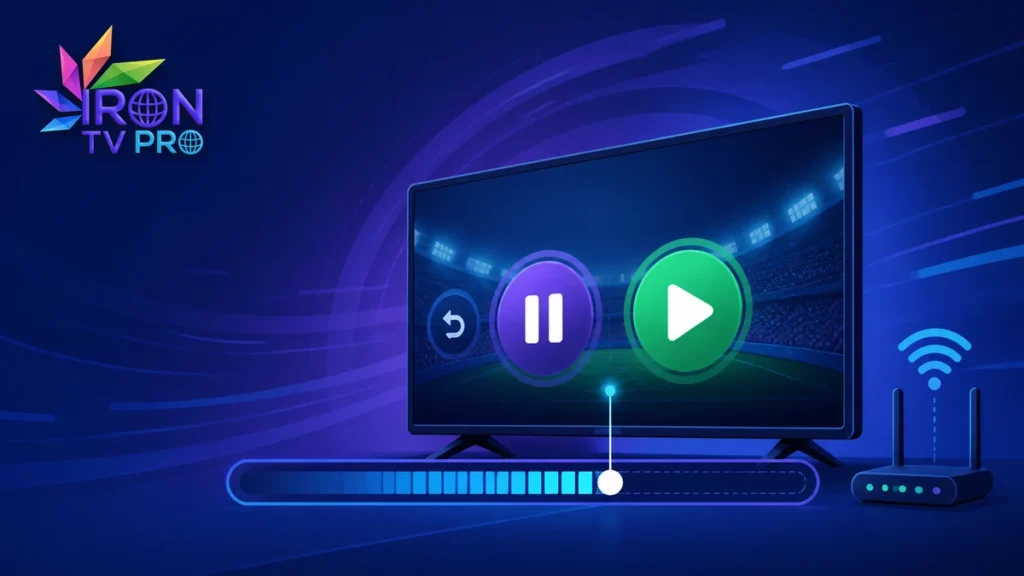
Iron TV Pro pause direct permet, lorsqu’elle est disponible, d’interrompre brièvement une diffusion puis de la reprendre sans attendre un replay. Cette fonction repose généralement sur une mémoire temporaire appelée décalage du direct ou timeshift. Elle ne transforme pas automatiquement le programme en fichier permanent et peut perdre la position si l’application, l’appareil ou la connexion s’arrête.
Le comportement varie selon le lecteur, la plateforme et le contenu. Un bouton Pause peut figer l’image pendant quelques minutes, fonctionner seulement sur certaines rubriques ou être absent lorsque la diffusion ne prend pas en charge la mémoire tampon. Il faut donc tester la commande visible plutôt que généraliser à partir d’un seul programme.
Ce guide montre comment préparer la lecture, mettre en pause, reprendre au bon endroit, revenir vers le direct et résoudre les blocages courants. La démarche commence par un essai court et observe séparément le réseau, le lecteur et le stockage temporaire. Avec cette méthode, iron tv pro pause direct devient prévisible et ne se confond plus avec un enregistrement ou un rattrapage.
Distinguer pause du direct, replay et enregistrement
La pause du direct conserve les segments reçus pendant que l’image est arrêtée. La barre de lecture s’éloigne alors du point En direct. Le replay ouvre un programme déjà diffusé depuis le guide, tandis que l’enregistrement crée une tâche ou un fichier quand cette option existe. Ces fonctions peuvent partager les mêmes boutons, mais elles n’ont pas la même durée ni la même destination.
Si vous fermez complètement l’application pendant une pause, la mémoire temporaire peut disparaître. Pour reprendre après plusieurs heures ou le lendemain, consultez plutôt le guide sur le replay Iron TV Pro. La pause répond à une interruption courte ; le replay répond à une diffusion déjà passée et encore disponible.
Ne considérez pas la position retardée comme une sauvegarde. Une mise en veille, un changement de rubrique, un redémarrage ou une perte réseau peuvent ramener au direct. Lorsque le passage doit absolument être conservé et que la commande existe, une procédure d’enregistrement est plus adaptée.
Vérifier que la fonction est disponible
Lancez une diffusion et affichez les contrôles sans quitter le lecteur. Cherchez Pause, Lecture, une barre temporelle ou la mention En direct. Appuyez une fois sur Pause et observez si le compteur continue d’avancer en arrière-plan, si une durée apparaît ou si l’image se fige sans message d’erreur.
Testez un second contenu. Si la commande fonctionne ailleurs, la différence concerne probablement le premier flux. Si aucun bouton n’existe, ne tapotez pas au hasard sur l’écran : vérifiez les options du lecteur et la version de l’application. Certaines interfaces masquent les commandes jusqu’à un appui central ou la touche OK de la télécommande.
Pour iron tv pro pause direct, contrôlez aussi l’heure système. Une date ou un fuseau incorrect peut perturber la grille et le retour vers En direct. Réglez l’heure automatiquement, relancez l’application puis répétez le même test.
Préparer le lecteur et le réseau
La mémoire tampon a besoin d’une réception régulière. Une vitesse élevée pendant quelques secondes ne compense pas des coupures fréquentes. Arrêtez les téléchargements importants, rapprochez l’appareil du routeur ou utilisez un câble lorsque cela est possible. Testez ensuite deux minutes de lecture normale avant de mettre en pause.
Google propose une démarche pour résoudre les problèmes de connexion Internet sur Android. Apple détaille les vérifications à effectuer quand un iPhone ou un iPad ne se connecte pas correctement au Wi-Fi. Utilisez ces contrôles système si plusieurs applications perdent le réseau, avant d’effacer les données d’Iron TV Pro.
Le choix du lecteur vidéo Iron TV Pro peut modifier la manière dont Pause, Lecture et Retour au direct sont gérés. Notez le lecteur actuel, essayez la fonction, puis ne changez qu’une option si le résultat échoue. Conservez la valeur qui fonctionne à la fois pour le direct et la reprise.
Mettre en pause et reprendre pas à pas
- Lancez une diffusion stable et attendez une minute.
- Affichez les commandes puis appuyez une seule fois sur Pause.
- Attendez trente secondes sans quitter le lecteur.
- Vérifiez que la barre ou l’indicateur n’affiche pas d’erreur.
- Appuyez sur Lecture et laissez la vidéo reprendre.
- Comparez la position au repère En direct.
- Utilisez le bouton Direct ou avancez progressivement pour rejoindre la diffusion actuelle.
La reprise peut nécessiter quelques secondes : le lecteur recharge les segments déjà reçus. Évitez d’alterner rapidement Pause et Lecture, car plusieurs commandes en attente donnent l’impression que l’interface est bloquée. Attendez la réaction visible avant chaque nouvel appui.
Un test iron tv pro pause direct réussi conserve le son, reprend à une position cohérente et permet de revenir vers le direct. Testez ensuite deux ou trois minutes, puis une durée plus longue seulement si le premier essai est stable.
Comprendre la barre de décalage
Le bord droit correspond souvent au direct actuel. Après une pause, la tête de lecture reste en arrière tandis que la diffusion continue. La distance entre les deux représente le retard accumulé. Un bouton En direct peut supprimer ce retard ; une avance rapide peut le réduire progressivement.
La longueur maximale n’est pas garantie. Le lecteur peut conserver quelques minutes ou davantage selon les ressources et les réglages. Quand la limite est atteinte, il peut reprendre automatiquement, supprimer les segments les plus anciens ou afficher une erreur. Mesurez la durée réelle avec un essai, pas avec une supposition.
Si vous reculez accidentellement, avancez par petits pas. Un saut important vers un segment qui n’est plus en mémoire peut ramener au direct ou relancer la vidéo. La barre est un outil de navigation temporaire, pas un catalogue complet.
Adapter la qualité pour une reprise fluide
Une définition élevée demande davantage au réseau, au processeur et à la mémoire. Si la lecture normale est déjà proche de la limite, la reprise après pause peut provoquer un écran noir ou une attente. Consultez les réglages de qualité Iron TV Pro et réduisez un niveau seulement si les coupures se répètent.
Sur un écran de taille moyenne, une qualité intermédiaire stable est souvent plus utile qu’un réglage maximal irrégulier. Comparez le même programme, au même endroit et sur le même réseau. Ne modifiez pas simultanément la définition et le lecteur, sinon le résultat ne permet pas d’identifier la cause.
| Symptôme | Cause à vérifier | Action prudente |
|---|---|---|
| Pause sans reprise | Lecteur ou mémoire temporaire | Attendre puis relancer une fois |
| Retour immédiat au direct | Timeshift non disponible | Tester un autre contenu |
| Image noire après Lecture | Décodage ou segment expiré | Revenir au direct puis retester |
| Son décalé | Reprise ou avance trop rapide | Pause courte puis Lecture |
| Pauses répétées | Réseau irrégulier | Stabiliser la connexion |
| Commandes absentes | Interface ou contenu | Afficher les contrôles et comparer |
Corriger une reprise bloquée ou un écran noir
Attendez d’abord dix secondes, puis appuyez une seule fois sur Lecture. Si rien ne change, revenez vers En direct. Une diffusion qui repart au point actuel montre que l’accès fonctionne et que la difficulté concerne la mémoire retardée. Relancez un test plus court avant de toucher au réseau.
Si l’écran noir concerne aussi le direct, redémarrez le lecteur et l’appareil. Vérifiez ensuite un autre programme. Si seul un contenu échoue, ne réinstallez pas l’application : le problème peut être limité à ce flux. Notez l’heure et la rubrique pour pouvoir reproduire le cas.
Dans iron tv pro pause direct, un son qui continue avec une image figée peut indiquer un décodage vidéo. Testez le lecteur alternatif prévu dans l’application, puis revenez à la valeur initiale si la situation ne s’améliore pas.
Éviter qu’une pause consomme trop de données
La diffusion continue généralement à charger pendant que l’image est en pause. Sur un réseau mobile, la consommation ne s’arrête donc pas nécessairement. Une pause de vingt minutes peut utiliser presque autant de données que vingt minutes de lecture. Quittez le lecteur si vous ne comptez pas reprendre rapidement.
Les réglages Iron TV Pro pour économiser les données expliquent comment adapter la qualité et surveiller les usages. Le but n’est pas de multiplier les restrictions, mais de choisir un niveau cohérent et d’éviter une mémoire tampon active pendant une longue absence.
Sur un forfait limité, testez iron tv pro pause direct sur Wi-Fi avant de l’utiliser en déplacement. Consultez ensuite le compteur système, car l’application peut afficher une estimation différente de celle de l’opérateur.
Revenir proprement au direct
Utilisez le bouton En direct, Live ou Aller au direct lorsqu’il existe. Sinon, avancez par étapes jusqu’au bord droit de la barre. Lorsque l’indicateur de retard disparaît, laissez jouer une minute pour confirmer que la vidéo reste stable.
Si l’application revient au début du segment ou ferme le lecteur, relancez le direct depuis la rubrique, pas depuis l’historique. Cette ouverture propre évite de réutiliser une position temporaire devenue invalide.
La page officielle d’installation Iron TV Pro est utile lorsqu’une version ancienne ne présente plus les commandes attendues. Vérifiez la procédure avant toute mise à jour et conservez vos informations d’accès. N’installez pas une version modifiée simplement pour obtenir un bouton Pause.
Utiliser la pause dans un foyer
Expliquez aux utilisateurs que l’écran est en retard sur le direct. Une personne qui change de rubrique peut supprimer la mémoire temporaire pour tout le monde sur l’appareil. Lorsque plusieurs écrans partagent la connexion, limitez les téléchargements pendant le test afin de ne pas attribuer au lecteur une saturation du réseau.
Les informations générales sur Iron tv pro permettent de vérifier l’accès et les possibilités proposées, tandis que le test local confirme le comportement réel de l’appareil. Gardez ces deux vérifications séparées : une offre active ne garantit pas qu’un téléviseur précis conserve une longue pause.
Questions fréquentes sur Iron TV Pro pause direct
Pourquoi la vidéo revient-elle immédiatement au direct ?
Le contenu ou le lecteur peut ne pas conserver de mémoire temporaire. Comparez avec un autre programme et testez une pause de trente secondes.
La pause arrête-t-elle la consommation Internet ?
Pas nécessairement. Le lecteur peut continuer à charger la diffusion. Surveillez le compteur système si votre forfait est limité.
Peut-on fermer l’application et reprendre ensuite ?
La position est souvent perdue à la fermeture. Pour une interruption longue, recherchez le replay ou une fonction d’enregistrement disponible.
Pourquoi le son est-il décalé après la reprise ?
Mettez de nouveau en pause quelques secondes, puis reprenez. Si le décalage persiste, revenez au direct ou testez un autre lecteur.
Quelle durée de pause est possible ?
Elle varie selon la plateforme et les ressources. Mesurez-la avec un test progressif ; aucune durée universelle ne doit être supposée.
Conclusion
Iron TV Pro pause direct fonctionne de façon fiable lorsque le contenu la permet, que le lecteur gère le timeshift et que le réseau reste stable. Commencez par trente secondes, observez la barre, reprenez puis revenez au direct. Si l’essai échoue, comparez un autre contenu, contrôlez le lecteur et le réseau, puis modifiez un seul réglage. Cette méthode évite de confondre une limite de disponibilité avec une panne générale.









