
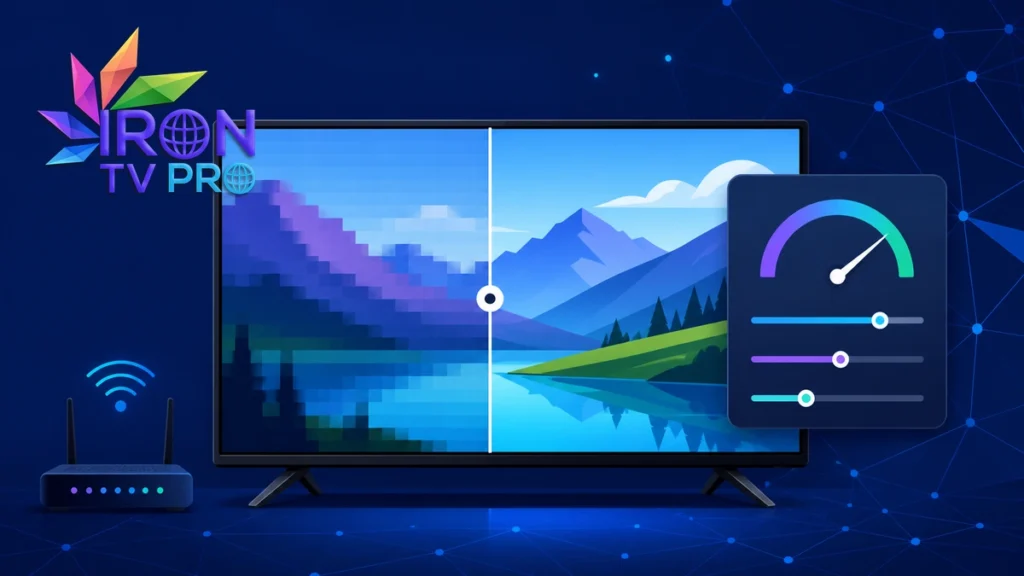
Une image vraiment agréable ne dépend pas d’un unique bouton « qualité maximale ». Sur une télévision, la netteté perçue résulte d’une chaîne complète : la source, la stabilité du réseau, le décodage de l’appareil, le lecteur vidéo et les réglages de l’écran. Pousser chaque option au niveau le plus élevé peut au contraire provoquer des saccades, accentuer les défauts de compression ou produire des couleurs artificielles.
Pour regler iron tv pro qualite avec méthode, il faut partir d’une configuration neutre, observer un contenu de référence et ne modifier qu’un paramètre à la fois. Cette démarche évite de confondre un débit instable avec un mauvais contraste, ou un lecteur incompatible avec une télévision mal calibrée. Elle permet aussi de conserver un réglage fiable pour le direct, les films et les appareils moins puissants.
Ce guide propose un ordre de réglage reproductible. Vous apprendrez à vérifier la source et le réseau, choisir une définition réaliste, corriger les couleurs sans excès, comparer le décodage et reconnaître le moment où le défaut ne vient plus de votre équipement.
La démarche regler iron tv pro qualite sert ici de fil conducteur : chaque contrôle valide une seule variable avant de passer à la suivante.
Regler Iron TV Pro qualite : établir un point de départ
Commencez par remettre les réglages vidéo de l’application sur leurs valeurs automatiques ou recommandées, sans effacer le profil. Sur la télévision, choisissez un mode neutre comme Standard, Cinéma ou Filmmaker lorsqu’il existe. Désactivez provisoirement les traitements agressifs : netteté poussée, contraste dynamique maximal, couleurs « vives » et réduction de bruit excessive.
Le but n’est pas d’obtenir immédiatement l’image la plus spectaculaire, mais une base cohérente. Notez le mode choisi, la définition affichée, le type de connexion et le lecteur actif. Vous pourrez revenir à cette base si une modification dégrade le résultat.
Sélectionnez ensuite deux contenus : un plan lumineux avec des détails fins et une scène sombre avec des mouvements. Regardez-les depuis votre distance habituelle. Une mire parfaite vue à trente centimètres n’est pas représentative du salon.
Vérifier d’abord si la source est réellement nette
Avant de régler l’écran, comparez plusieurs contenus et catégories. Si un seul élément paraît flou tandis que les autres restent nets, le défaut est probablement limité à cette source. Aucun réglage local ne peut recréer des détails absents du flux d’origine.
Lorsque tout le catalogue semble dégradé, observez la nature du problème. Des carrés qui apparaissent pendant les mouvements évoquent une compression ou des pertes réseau. Un voile constant peut venir du niveau de définition, du câble, du port HDMI ou du réglage de netteté. Des couleurs délavées ou trop saturées orientent plutôt vers le mode d’image.
Le diagnostic consacré à l’image pixelisée sur Iron TV Pro détaille les symptômes de compression, de Wi-Fi instable et de décodage. Utilisez-le lorsque le défaut apparaît soudainement alors que votre configuration était auparavant satisfaisante.
Dans cette étape, regler iron tv pro qualite signifie d’abord confirmer que la source contient réellement les détails que vous cherchez à préserver.
Adapter la définition à l’écran et à la connexion
La bonne définition est celle que l’appareil peut décoder de façon stable. Une télévision 4K n’exige pas que chaque contenu soit forcé en 4K. Si le flux, le réseau ou le boîtier ne suivent pas, une version HD stable offre souvent un meilleur résultat visuel qu’une version supérieure qui s’interrompt ou réduit constamment sa qualité.
Procédez en trois essais : commencez en automatique, testez une qualité inférieure pendant deux minutes, puis revenez à la qualité supérieure. Observez la netteté, mais aussi le démarrage, les mouvements et la stabilité. Ne concluez pas sur une image fixe.
Android rappelle dans sa documentation officielle sur les formats multimédias pris en charge que les capacités réelles varient selon le matériel, le système et les codecs. Deux appareils affichant la même résolution peuvent donc réagir différemment au même flux.
Stabiliser la connexion avant de toucher aux couleurs
Un débit élevé mesuré une fois ne garantit pas une lecture régulière. Ce qui compte est la stabilité pendant plusieurs minutes, sans pertes ni fortes variations. Faites un test de débit dans les conditions réelles de lecture, depuis le même appareil ou au plus près de celui-ci.
Si le Wi-Fi fluctue, rapprochez le point d’accès, réduisez les obstacles, interrompez les téléchargements et comparez avec Ethernet. Le guide Ethernet ou Wi-Fi pour IPTV aide à choisir en fonction de la distance, des interférences et du câblage disponible.
Ne changez pas simultanément la bande Wi-Fi, le DNS, le lecteur et la définition. Modifiez une variable, relancez le même passage et notez le résultat. Cette discipline rend le réglage interprétable.
Pour regler iron tv pro qualite de façon durable, validez donc la stabilité du réseau avant toute correction de luminosité, de couleur ou de netteté.
Choisir un lecteur et un décodage adaptés
Le lecteur traduit le flux pour le matériel vidéo de l’appareil. En mode matériel, le processeur spécialisé prend en charge le décodage et consomme généralement moins de ressources. En mode logiciel, le processeur principal travaille davantage, mais peut parfois mieux gérer un format particulier. Il n’existe pas de vainqueur universel.
Pour regler iron tv pro qualite sans créer une nouvelle panne, gardez la définition et le contenu identiques, puis comparez les lecteurs disponibles un par un. Recherchez quatre signaux : démarrage rapide, mouvement fluide, synchronisation du son et absence d’artefacts. Conservez celui qui réussit l’ensemble, pas seulement celui qui affiche l’image la plus vive.
Si la lecture se coupe malgré un réseau stable, consultez les solutions au buffering IPTV sur Iron TV Pro. Le remplissage répété du tampon est un problème de continuité, pas un réglage de couleur.
La comparaison des lecteurs reste une phase distincte de regler iron tv pro qualite : ne changez pas simultanément le lecteur et les paramètres de l’écran.
Calibrer la télévision dans le bon ordre
Une fois la lecture stable, ajustez l’écran. Travaillez dans la pièce et avec l’éclairage habituels. Utilisez des variations modestes et revenez régulièrement au mode neutre pour comparer.
- Luminosité : conservez les détails dans les zones sombres sans rendre le noir gris.
- Contraste : gardez les détails dans les zones claires, notamment les nuages et les visages éclairés.
- Couleur : recherchez des tons de peau naturels plutôt qu’une saturation spectaculaire.
- Température : un mode chaud peut sembler étrange au début, mais évite souvent une dominante bleue.
- Netteté : réduisez-la si des halos blancs apparaissent autour des lignes et des textes.
- Mouvement : utilisez une correction légère seulement si elle améliore les travellings sans effet artificiel.
Ne copiez pas des valeurs trouvées pour un autre modèle. Les dalles, firmwares et conditions de pièce diffèrent. Un bon réglage est reproductible sur votre écran, pas universel.
À ce stade, regler iron tv pro qualite consiste à conserver des variations modestes et à revenir régulièrement au mode neutre pour vérifier le progrès réel.
Éviter les traitements qui masquent le vrai problème
La réduction de bruit peut adoucir une source compressée, mais elle efface aussi les textures fines. L’accentuation augmente l’impression de détail sans créer de nouvelles informations. Le contraste dynamique peut rendre une démonstration impressionnante tout en bouchant les ombres.
Activez ces options au niveau faible, une par une. Regardez les contours, les visages, les dégradés de ciel et les mouvements de caméra. Si le traitement crée des halos, des aplats ou des changements de luminosité visibles, revenez en arrière.
Google conseille, pour un appareil Google TV lent, de redémarrer, fermer les applications en arrière-plan et vérifier les mises à jour dans son guide officiel de dépannage des lenteurs. Une interface saturée ou un système non mis à jour peut dégrader la fluidité avant même qu’un réglage d’image soit en cause.
Régler le HDR et la plage dynamique avec prudence
Le HDR exige une chaîne compatible : source, lecteur, système, câble, entrée HDMI et écran. Une étiquette HDR ne garantit pas une image meilleure si un maillon convertit mal le signal. Si l’image devient trop sombre, terne ou colorée de façon anormale, comparez le même contenu en SDR plutôt que de pousser la luminosité au maximum.
Sur un boîtier externe, vérifiez que la sortie vidéo correspond aux capacités réelles de la télévision. Évitez de forcer en permanence une plage dynamique que l’écran traite mal. Les changements automatiques peuvent prendre une seconde ; attendez la stabilisation avant de juger.
Tableau de diagnostic rapide
| Symptôme | Cause probable | Premier test |
|---|---|---|
| Carrés pendant les mouvements | Compression ou réseau instable | Qualité inférieure puis Ethernet |
| Image nette mais saccadée | Décodage ou fréquence | Comparer un autre lecteur |
| Couleurs trop vives | Mode d’image dynamique | Passer en mode neutre |
| Halos autour des contours | Netteté excessive | Réduire l’accentuation |
| HDR trop sombre | Chaîne HDR incomplète | Comparer avec la version SDR |
| Défaut sur un seul contenu | Source isolée | Tester deux autres éléments |
Conserver un profil stable pour chaque usage
Une pièce lumineuse et une séance du soir n’exigent pas exactement le même niveau de rétroéclairage. Si la télévision le permet, enregistrez deux modes sans modifier les paramètres avancés de l’application. Vous gardez ainsi une base stable et adaptez seulement l’écran à l’environnement.
Après une mise à jour, vérifiez d’abord si le système a réinitialisé le mode d’image ou le lecteur. N’interprétez pas immédiatement une différence comme une panne. Reproduisez le test de référence et restaurez un réglage à la fois.
Si le résultat varie encore après ces contrôles, reprenez regler iron tv pro qualite depuis la source et notez le premier point où l’image se dégrade.
Utilisez le guide d’installation Iron TV Pro uniquement si la version de l’application doit être vérifiée ou réinstallée depuis la source prévue. Pour retrouver les offres et les informations générales du service, la page Iron tv pro reste le point d’entrée officiel.
Questions fréquentes
Faut-il toujours sélectionner la définition maximale ?
Non. Choisissez la meilleure définition que la source, le réseau et l’appareil maintiennent sans interruption ni changement permanent de qualité.
La netteté de la télévision améliore-t-elle une source floue ?
Elle accentue les contours, mais ne recrée pas les détails absents. Une valeur trop élevée produit des halos et rend la compression plus visible.
Ethernet donne-t-il une meilleure couleur ?
Non, mais une connexion stable évite les baisses de qualité et les pertes qui peuvent réduire la netteté pendant les mouvements.
Le mode matériel est-il toujours préférable ?
Il est souvent plus efficace, mais un appareil ou un format particulier peut mieux fonctionner autrement. Comparez avec le même contenu.
Pourquoi le HDR paraît-il plus sombre ?
La source, le lecteur ou l’écran peut appliquer une conversion imparfaite. Vérifiez toute la chaîne et comparez avec le SDR avant de pousser la luminosité.
Quand faut-il réinitialiser l’application ?
Seulement après avoir isolé un défaut local persistant. Un problème de source, de réseau ou de télévision ne disparaîtra pas grâce à une remise à zéro.
Conclusion : une qualité optimale vient d’un réglage cohérent
Pour regler iron tv pro qualite, partez d’un mode neutre, vérifiez plusieurs sources, stabilisez la connexion et adaptez la définition aux capacités de l’appareil. Comparez ensuite les lecteurs, puis ajustez luminosité, contraste, couleur, netteté, mouvement et HDR avec de petites variations.
Le meilleur résultat n’est pas le réglage le plus spectaculaire, mais celui qui reste naturel, fluide et stable sur des contenus variés. Gardez une trace de votre configuration de référence : elle permettra d’identifier rapidement toute différence après une mise à jour, un changement de réseau ou l’ajout d’un nouvel écran.









