Vous rentrez chez vous après une journée chargée, cherchant simplement à vous évader devant un bon film. Ce moment de calme est précieux et rien ne devrait gâcher votre plaisir de visionnage.
Pourtant, la technologie peut parfois sembler complexe et frustrante pour les non-initiés. Nous comprenons votre besoin de simplicité pour profiter pleinement de votre matériel sans perdre de temps.
Ce guide pratique vous explique comment configurer iron tv pro de manière fluide et rapide. Vous allez découvrir des astuces concrètes pour optimiser votre installation dès maintenant.
Vous rentrez chez vous après une journée chargée, cherchant simplement à vous évader devant un bon film. Ce moment de calme est précieux et rien ne devrait gâcher votre plaisir de visionnage.
Pourtant, la technologie peut parfois sembler complexe et frustrante pour les non-initiés. Nous comprenons votre besoin de simplicité pour profiter pleinement de votre matériel sans perdre de temps.
Ce guide pratique vous explique comment configurer iron tv pro de manière fluide et rapide. Vous allez découvrir des astuces concrètes pour optimiser votre installation dès maintenant.
Qu'est-ce qu'Iron TV Pro et prérequis nécessaires
Avant de plonger dans l’installation d’Iron TV Pro sur votre Fire Stick, il est essentiel de comprendre ce qu’est cette application et ce dont vous avez besoin.
Présentation d’Iron TV Pro
Iron TV Pro est une application de streaming qui offre un large éventail de chaînes TV et de contenus vidéo à la demande. Elle permet aux utilisateurs d’accéder à une multitude de programmes, y compris des films, des séries, des émissions de télévision et des événements sportifs en direct. L’application est conçue pour offrir une expérience de divertissement riche et variée.
Avec Iron TV Pro, vous pouvez profiter de vos contenus préférés directement sur votre téléviseur, en bénéficiant d’une interface utilisateur intuitive et facile à naviguer. L’application est régulièrement mise à jour avec de nouveaux contenus et fonctionnalités pour améliorer l’expérience utilisateur.
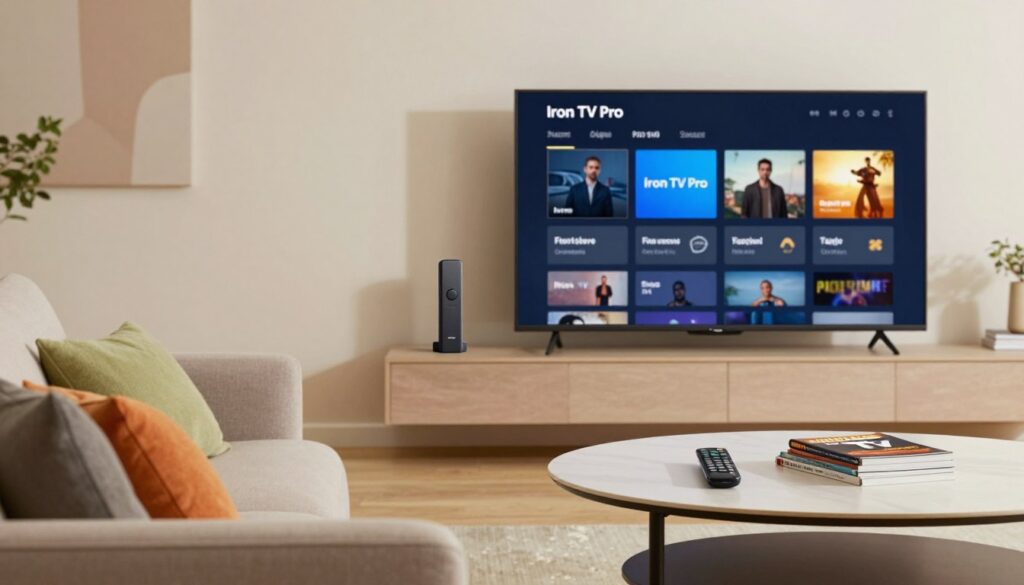
Ce dont vous aurez besoin avant l’installation
Avant d’installer Iron TV Pro sur votre Fire Stick, assurez-vous de disposer des éléments suivants :
- Un appareil Fire Stick fonctionnel et configuré.
- Une connexion Internet stable et rapide.
- L’application Downloader installée sur votre Fire Stick.
- Le fichier APK d’Iron TV Pro.
Assurez-vous également que votre Fire Stick est configuré pour permettre l’installation d’applications provenant de sources inconnues. Cette option se trouve généralement dans les paramètres de sécurité de votre appareil.
Guide d'installation d'Iron TV Pro sur votre Fire Stick
Découvrez comment installer Iron TV Pro sur votre appareil Fire Stick avec notre guide détaillé. L’installation de cette application vous permettra d’accéder à une vaste gamme de contenus multimédias.
Étape 1 : Configurer les paramètres de sécurité du Fire Stick
Avant de commencer l’installation, vous devez configurer les paramètres de sécurité de votre Fire Stick pour autoriser l’installation d’applications provenant de sources inconnues.
Autoriser les applications de sources inconnues
Pour ce faire, allez dans les paramètres de votre Fire Stick, puis sélectionnez “My Fire TV” ou “Appareil” selon votre modèle. Ensuite, choisissez “Options de développeur” et activez l’option “Applications de sources inconnues”.
Attention : Assurez-vous de comprendre les risques liés à l’installation d’applications provenant de sources inconnues.
Étape 2 : Installer l’application Downloader
L’application Downloader est essentielle pour télécharger l’APK d’Iron TV Pro. Vous pouvez la trouver dans l’Appstore d’Amazon.
Une fois installée, ouvrez l’application Downloader et donnez-lui les autorisations nécessaires pour fonctionner correctement.
Étape 3 : Télécharger Iron TV Pro APK
Entrer l’URL de téléchargement
Dans l’application Downloader, entrez l’URL de téléchargement de l’APK d’Iron TV Pro. Assurez-vous que l’URL est correcte et issue d’une source fiable.
Lancer le téléchargement
Après avoir entré l’URL, lancez le téléchargement. Le processus peut prendre quelques minutes selon votre connexion internet.
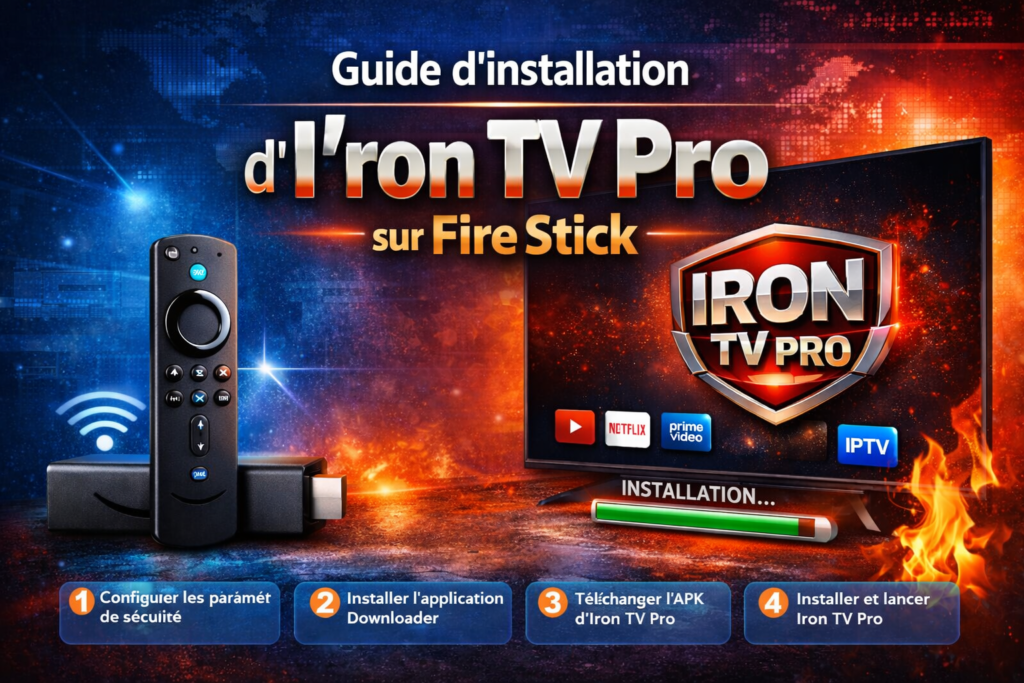
Étape 4 : Installer et lancer Iron TV Pro
Une fois le téléchargement terminé, l’application Downloader vous proposera d’installer l’APK. Cliquez sur “Installer” et suivez les instructions.
Après l’installation, vous pouvez lancer Iron TV Pro et profiter de vos contenus préférés.
Étape | Description |
1 | Configurer les paramètres de sécurité |
2 | Installer l’application Downloader |
3 | Télécharger Iron TV Pro APK |
4 | Installer et lancer Iron TV Pro |
Optimisation et résolution des problèmes courants
L’installation d’Iron TV Pro sur votre Fire Stick n’est que le début ; l’optimiser est la clé pour une expérience de streaming fluide. Pour tirer le meilleur parti de cette application, il est essentiel de comprendre comment la configurer correctement et résoudre les problèmes potentiels.
Configurer Iron TV Pro pour une meilleure expérience
Pour une expérience utilisateur optimale avec Iron TV Pro, vous devez ajuster certains paramètres. Tout d’abord, assurez-vous que votre Fire Stick est connecté à une connexion Internet stable. Une connexion filaire est préférable pour une diffusion en continu fluide.
Ensuite, accédez aux paramètres d’Iron TV Pro et ajustez la qualité de lecture en fonction de votre débit Internet. Si vous rencontrez des problèmes de mise en mémoire tampon, essayez de réduire la qualité pour améliorer la fluidité de la lecture.
Voici quelques étapes supplémentaires pour optimiser votre expérience :
- Vérifiez régulièrement les mises à jour d’Iron TV Pro pour vous assurer d’avoir les dernières fonctionnalités et améliorations.
- Utilisez un VPN si vous rencontrez des restrictions géographiques.
- Effacez le cache de l’application périodiquement pour éviter les problèmes de performances.
Problèmes d’installation fréquents et leurs solutions
Malgré sa simplicité, l’installation d’Iron TV Pro peut parfois rencontrer des obstacles. Voici quelques problèmes courants et leurs solutions :
Problème | Solution |
L’application ne s’installe pas | Assurez-vous d’avoir activé l’option “Applications de sources inconnues” dans les paramètres de sécurité de votre Fire Stick. |
L’application plante ou se ferme | Essayez de redémarrer votre Fire Stick ou de réinstaller l’application. |
Problèmes de mise en mémoire tampon | Réduisez la qualité de lecture dans les paramètres d’Iron TV Pro ou vérifiez votre connexion Internet. |
En suivant ces conseils et en résolvant les problèmes courants, vous pouvez profiter d’une expérience de streaming exceptionnelle avec Iron TV Pro sur votre Fire Stick.
Conclusion
L’installation d’Iron TV Pro sur Fire Stick est simple et rapide lorsque vous suivez les bonnes étapes. En configurant correctement les paramètres de sécurité, en installant l’application Downloader, puis en téléchargeant l’APK depuis une source fiable, vous pouvez profiter de Iron TV Pro en quelques minutes seulement.
Ce guide d’installation vous permet de gagner du temps et d’éviter les erreurs les plus fréquentes. Pensez toujours à utiliser des sources sécurisées pour protéger votre appareil et garantir une installation sans problème.
👉 Recommandation : Pour une meilleure expérience, assurez-vous d’avoir une connexion internet stable et de maintenir votre Fire Stick à jour. Cela vous aidera à profiter d’une utilisation fluide et optimale de Iron TV Pro.
FAQ
Qu’est-ce qu’Iron TV Pro et quels sont ses principaux avantages sur Fire Stick ?
A: Iron TV Pro est une application de streaming avancée conçue pour vous offrir un accès fluide à une multitude de chaînes de télévision en direct et de contenus multimédias. Son principal avantage réside dans son optimisation pour les appareils Amazon, vous garantissant une navigation rapide et une qualité d’image haute définition directement sur votre téléviseur grâce à votre Fire Stick.
Est-il sécurisé d’installer l’iron tv pro apk via des sources inconnues ?
Oui, l’activation des sources inconnues est une procédure standard pour installer des applications qui ne sont pas présentes sur l’Amazon Appstore. Pour garantir votre sécurité, veillez simplement à télécharger votre iron tv pro apk depuis un lien de confiance. Cette manipulation vous permet de débloquer tout le potentiel de votre appareil en installant iron pro sans restrictions logicielles.
Pourquoi l’application Downloader est-elle indispensable pour l’installation d’iron tv ?
Le Fire Stick ne permet pas de télécharger des fichiers directement via un navigateur web classique. L’application Downloader agit comme un pont, vous permettant de saisir l’URL directe du fichier d’installation de votre application iron tv pour le rapatrier et l’exécuter sur votre système Fire OS en quelques clics.
Comment puis-je optimiser les performances d’Iron Pro pour éviter les coupures ?
Pour une expérience optimale avec Iron Pro, assurez-vous que votre Fire Stick est connecté à une bande Wi-Fi de 5 GHz ou utilisez un adaptateur Ethernet pour une connexion plus stable. Vous pouvez également libérer de la mémoire vive en fermant les applications en arrière-plan et en vidant régulièrement le cache de l’application dans les paramètres de votre appareil.
Que faire si mon application iron tv pro ne se lance pas après l’installation ?
Si vous rencontrez un écran noir ou une erreur au lancement, vérifiez d’abord votre connexion internet. Si le problème persiste, essayez de redémarrer votre Fire Stick. En dernier recours, vous devrez peut-être désinstaller l’application et procéder à une nouvelle installation de l’iron tv pro apk pour corriger un éventuel fichier corrompu lors du téléchargement initial.
Iron TV Pro est-il compatible avec les versions Fire Stick 4K et Lite ?
Tout à fait. Iron TV Pro est parfaitement compatible avec l’ensemble de la gamme Amazon, incluant le Fire Stick Lite, le modèle standard, le Fire Stick 4K ainsi que le Fire TV Cube. L’application adapte ses performances en fonction des capacités matérielles de votre support pour vous offrir la meilleure expérience de visionnage possible.
Comment obtenir les mises à jour pour iron tv sur mon appareil ?
Étant donné qu’il s’agit d’une installation manuelle, les mises à jour ne sont pas toujours automatiques via l’Appstore. Vous devrez périodiquement vérifier si une nouvelle version de l’iron tv pro apk est disponible et répéter le processus d’installation avec l’application Downloader pour remplacer l’ancienne version par la plus récente.