
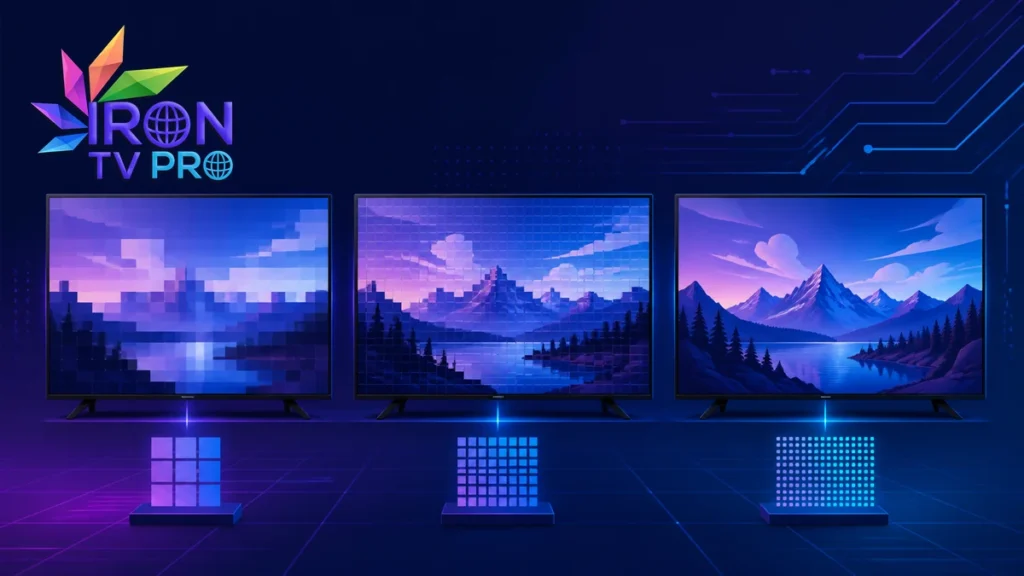
Iron TV Pro 4K Full HD HD regroupe trois niveaux de définition qui ne produisent pas automatiquement la même expérience sur tous les écrans. Une image 4K contient davantage de pixels qu’une image Full HD, et le Full HD en contient davantage que la HD. Pourtant, la définition annoncée n’est qu’un élément parmi la source, le débit, la compression, la taille de l’écran et la distance de visionnage.
Choisir systématiquement la valeur la plus élevée peut provoquer des chargements sur une connexion irrégulière ou solliciter inutilement un appareil ancien. À l’inverse, sélectionner une qualité trop basse sur un grand téléviseur révèle des contours mous et des détails absents. Le bon réglage est celui que toute la chaîne peut maintenir avec régularité.
Ce guide explique les différences réelles entre HD, Full HD et 4K, la manière dont elles se voient, leurs besoins pratiques et une méthode simple pour choisir sans se fier uniquement à une étiquette.
Définition, résolution et qualité perçue
La définition décrit le nombre de pixels qui composent l’image. La HD courante utilise 1280 × 720 pixels, le Full HD 1920 × 1080 et l’Ultra HD grand public 3840 × 2160, souvent appelée 4K. Chaque passage augmente fortement la quantité d’informations à décoder et à transporter.
La qualité perçue dépend toutefois de la manière dont ces pixels sont utilisés. Une source fortement compressée peut présenter des blocs et des aplats malgré une définition 4K. Une bonne source Full HD, encodée proprement, peut paraître plus naturelle qu’un flux portant une étiquette supérieure mais privé de débit.
Les recommandations techniques de YouTube récapitulent les dimensions vidéo usuelles, dont 720p, 1080p et 2160p. Ces valeurs permettent de comprendre l’échelle, sans constituer à elles seules une garantie visuelle.
Ce que change réellement la HD
La HD reste adaptée aux petits écrans, aux connexions limitées et aux situations où la stabilité prime sur les détails fins. Sur un téléphone ou un téléviseur regardé de loin, la différence avec le Full HD peut être discrète. Elle devient plus visible sur un grand écran ou devant des textes fins.
Son principal avantage est la charge réduite. L’appareil décode moins de pixels, le réseau transporte moins de données et le tampon se remplit plus facilement. Pendant un diagnostic, la HD sert donc de valeur de contrôle : si elle reste fluide mais que les qualités supérieures s’arrêtent, la marge de débit ou de décodage est probablement insuffisante.
Une configuration Iron TV Pro 4K Full HD HD raisonnée ne considère pas la HD comme un échec. Elle peut être le choix le plus confortable sur un réseau mobile, un ancien boîtier ou un écran secondaire.
Pourquoi le Full HD constitue souvent l’équilibre
Le Full HD offre suffisamment de détails pour de nombreux téléviseurs tout en restant moins exigeant que la 4K. Les interfaces, sous-titres et plans larges deviennent plus nets qu’en HD, sans multiplier par quatre le nombre de pixels à traiter comme le passage de 1080p à 2160p.
Sur un écran moyen observé à une distance normale, cette définition fournit souvent le meilleur compromis. L’appareil chauffe moins, le réseau conserve une marge pour les autres usages et les variations temporaires de débit sont mieux absorbées.
Le guide sur les réglages Iron TV Pro selon le débit aide à relier ce choix à la capacité réelle de la connexion. Une valeur stable pendant les heures chargées compte davantage qu’un pic mesuré le matin.
Quand la 4K apporte un bénéfice visible
La 4K devient pertinente lorsque la source est réellement détaillée, que l’écran possède une dalle Ultra HD, que sa taille ou la distance rend les détails perceptibles et que l’appareil décode le format sans effort. Si un seul de ces éléments manque, le gain peut être faible.
Un téléviseur 4K peut agrandir une source HD ou Full HD grâce à la mise à l’échelle. Cette opération remplit l’écran, mais elle ne recrée pas les détails absents. Les traitements modernes adoucissent les contours ; ils ne transforment pas une source fortement compressée en véritable image 4K.
Avant de retenir la plus haute définition, vérifiez aussi la compatibilité du port HDMI, du câble et du boîtier. Un appareil annoncé compatible peut être limité sur un port précis, à une fréquence donnée ou lorsque certains traitements sont activés.
Débit, compression et stabilité
Deux vidéos de même définition peuvent demander des débits très différents selon le mouvement, le codec et la compression. Une scène fixe se compresse facilement ; une foule, de l’eau ou un mouvement rapide contient davantage de variations. C’est pourquoi un chiffre unique ne décrit jamais tous les usages.
Netflix publie des recommandations de vitesse par qualité vidéo qui donnent des ordres de grandeur utiles. Pour un autre service, gardez une marge et observez la stabilité réelle plutôt que de copier ces chiffres comme une règle universelle.
L’article sur le débit nécessaire à l’IPTV 4K développe les tests à mener. Une connexion qui atteint juste la valeur minimale peut échouer dès qu’un autre appareil télécharge ou que le Wi-Fi fluctue.
Choisir selon la taille et la distance
Plus l’écran est grand et plus vous vous en approchez, plus les pixels et défauts deviennent visibles. Sur un petit écran regardé à plusieurs mètres, le passage du Full HD à la 4K peut être difficile à distinguer. Sur un grand écran vu de près, les textures et les diagonales bénéficient davantage de la définition supérieure.
| Situation | Choix de départ | Point à vérifier |
|---|---|---|
| Petit écran ou longue distance | HD ou Full HD | Lisibilité des textes |
| Téléviseur moyen | Full HD | Stabilité pendant 15 minutes |
| Grand écran Ultra HD | 4K si disponible | Source et décodage réels |
| Connexion mobile | HD | Consommation de données |
| Wi-Fi variable | Full HD puis HD | Absence de mise en mémoire |
Vérifier toute la chaîne d’affichage
- Confirmez la définition native du téléviseur dans ses informations système.
- Vérifiez la résolution de sortie du boîtier et évitez les changements automatiques instables.
- Utilisez un port et un câble compatibles avec la définition et la fréquence choisies.
- Désactivez temporairement les traitements d’image excessifs pour établir une référence.
- Comparez la même scène en HD, Full HD et 4K, à distance de visionnage normale.
- Gardez chaque réglage plusieurs minutes afin d’observer la chaleur et la fluidité.
Si l’appareil n’est pas encore configuré, la page pour télécharger Iron TV Pro permet de repartir d’une version connue avant d’évaluer les résolutions.
Éviter les réglages qui donnent une fausse amélioration
Une netteté poussée trop haut dessine des halos autour des contours. La réduction de bruit peut effacer les textures, tandis que l’interpolation de mouvement modifie le rendu et ajoute parfois un délai. Commencez avec un mode d’image neutre, puis ajustez légèrement après avoir choisi la définition.
Ne comparez pas deux qualités sur des scènes différentes. Utilisez le même passage, le même écran et la même lumière ambiante. Revenez ensuite au réglage initial : l’œil s’habitue rapidement à une image plus lumineuse ou plus accentuée et peut la confondre avec une image plus détaillée.
Dans l’environnement Iron tv pro, la résolution doit rester cohérente avec l’appareil et le réseau. Une qualité stable pendant toute une séance vaut mieux qu’une image très détaillée qui s’arrête régulièrement.
Consommation de données et espace disponible
Une définition supérieure entraîne généralement davantage de données, mais la consommation exacte varie avec le codec et le débit choisi. Sur une connexion plafonnée ou mobile, observez le compteur du système pendant une durée connue plutôt que d’appliquer une estimation générale.
Le cache de l’application utilise aussi du stockage local. Un appareil presque plein peut ralentir ou fermer des tâches en arrière-plan. Libérez de l’espace sans effacer vos informations d’accès, puis redémarrez le lecteur avant une nouvelle comparaison.
Pour comprendre la chaîne complète entre source, serveur, réseau et écran, l’article Comment fonctionne Iron TV Pro remet chaque étape à sa place et évite d’attribuer tous les défauts à la résolution.
Méthode de décision rapide
Commencez en Full HD sur un téléviseur récent. Si la lecture reste fluide et que l’écran 4K est suffisamment grand, essayez la 4K sur le même passage. Gardez-la seulement si le gain est visible depuis votre place et si aucune mise en mémoire n’apparaît. En cas de coupures, revenez au Full HD ; si elles persistent, testez la HD et contrôlez le réseau.
Cette méthode sépare trois questions : la qualité est-elle disponible, l’appareil peut-il la décoder et le réseau peut-il la maintenir ? Une réponse négative suffit à choisir temporairement le niveau inférieur.
Questions fréquentes
Un écran 4K affiche-t-il toujours de la vraie 4K ?
Non. Il peut recevoir une source de définition inférieure et l’agrandir. La dalle possède des pixels 4K, mais les détails de la source ne sont pas recréés.
Le Full HD est-il dépassé ?
Non. Il reste un excellent compromis sur de nombreux écrans et demande moins de ressources que la 4K.
Pourquoi la 4K coupe alors que le test de débit est bon ?
La vitesse peut varier, le Wi-Fi perdre des paquets ou le boîtier manquer de puissance. Testez par câble et observez la stabilité, pas uniquement le maximum.
Faut-il forcer la sortie 4K du boîtier ?
Seulement si toute la chaîne la prend en charge et reste stable. Un mode automatique bien négocié ou une sortie Full HD peut être préférable sur un équipement ancien.
Conclusion
Iron TV Pro 4K Full HD HD ne se résume pas à choisir le chiffre le plus grand. La source, la compression, l’écran, la distance, l’appareil et le réseau déterminent ensemble le résultat.
Utilisez le Full HD comme point d’équilibre, montez vers la 4K lorsque le bénéfice est visible et descendez vers la HD lorsque la stabilité ou la consommation l’exige. Un choix mesuré produit une meilleure expérience qu’une étiquette ambitieuse maintenue au prix de coupures.









