
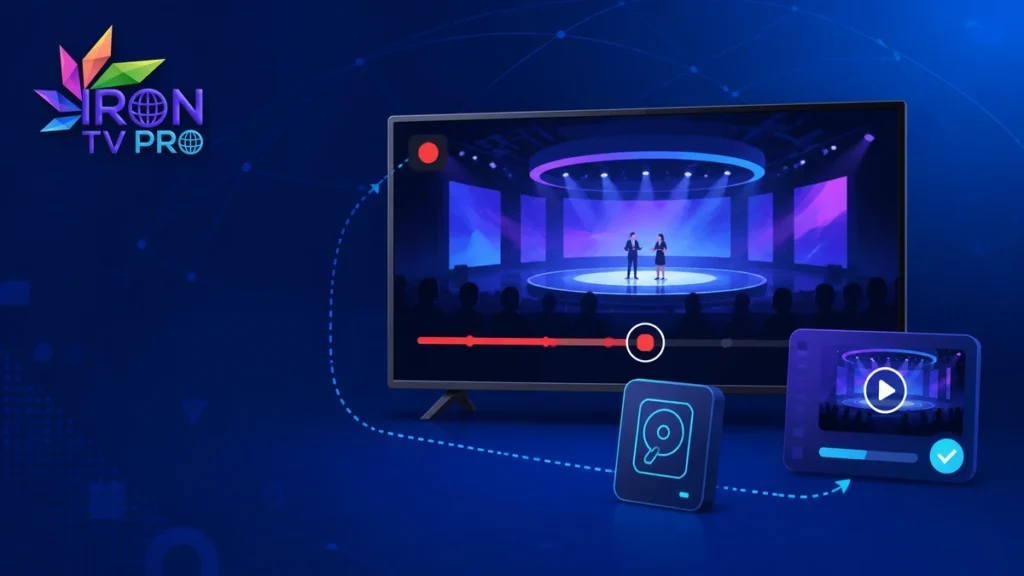
Iron TV Pro enregistrement peut être utile lorsqu’un programme est diffusé à un moment peu pratique, mais le bouton n’est pas présent partout ni pour tous les contenus. Sa disponibilité dépend de la version de l’application, de l’appareil, des autorisations, de l’espace libre et des possibilités fournies avec votre accès. L’absence d’une commande Enregistrer ne signifie donc pas automatiquement que l’application est défectueuse.
Avant de lancer une longue capture, il faut distinguer trois fonctions qui se ressemblent sans être identiques : enregistrer crée normalement un fichier ou une tâche pour un contenu précis, la pause du direct conserve seulement une mémoire temporaire, et le replay donne accès à une diffusion déjà passée pendant une période limitée. Confondre ces usages conduit souvent à chercher un fichier qui n’a jamais été créé ou à attendre d’une pause temporaire qu’elle reste disponible après la fermeture.
Ce guide explique comment vérifier la présence de la fonction, préparer le stockage, démarrer et arrêter proprement, retrouver le résultat et résoudre les erreurs courantes. La méthode reste prudente : on teste d’abord un programme court, on ne modifie qu’un réglage à la fois et on conserve les informations de connexion. Ainsi, iron tv pro enregistrement devient une procédure vérifiable plutôt qu’un essai au hasard.
Comprendre ce que l’enregistrement peut réellement faire
Une commande d’enregistrement peut apparaître dans le lecteur, la fiche d’un programme ou le guide. Selon l’appareil, elle peut démarrer immédiatement, proposer une durée ou préparer une tâche liée à l’horaire. Certaines versions enregistrent dans l’espace interne, d’autres demandent un support externe, et d’autres encore n’exposent aucune fonction locale. Il faut lire ce qui s’affiche au lieu de supposer que tous les menus se comportent de la même manière.
Un enregistrement n’est pas non plus une copie permanente garantie. Si l’appareil manque d’espace, se met en veille, perd le réseau ou ferme l’application, le fichier peut être incomplet. Une source qui change pendant la diffusion peut également interrompre la tâche. Commencez toujours par deux ou trois minutes et vérifiez le résultat avant de réserver plusieurs heures.
Lorsque votre objectif est simplement de revoir une émission déjà terminée, la méthode dédiée au replay Iron TV Pro est souvent plus adaptée. Elle évite de consommer du stockage local, mais sa fenêtre de disponibilité peut être limitée. Choisissez la fonction selon le moment : enregistrer avant ou pendant la diffusion, replay après la diffusion, catalogue pour un contenu proposé indépendamment d’un horaire récent.
Vérifier la disponibilité avant de modifier les réglages
Ouvrez le direct ou le guide, sélectionnez un programme et affichez les actions. Cherchez une icône de point rouge, de caméra, de disque ou un libellé Enregistrer. Testez ensuite une autre rubrique et un autre horaire. Si la commande apparaît seulement sur certains éléments, l’application fonctionne probablement normalement et la différence vient de la disponibilité ou du type de contenu.
Si le guide est vide ou affiche de mauvais horaires, ne programmez rien pour l’instant. Corrigez d’abord la date et l’heure de l’appareil, puis suivez les vérifications prévues lorsque l’EPG Iron TV Pro ne charge pas. Un guide incorrect peut associer la tâche au mauvais créneau, même si la vidéo en direct fonctionne.
Pour iron tv pro enregistrement, notez aussi le comportement de l’appareil quand vous quittez le lecteur. Certaines plateformes suspendent fortement les applications en arrière-plan. Si une courte tâche s’arrête dès que vous revenez à l’accueil, gardez l’application ouverte pendant les captures importantes et désactivez uniquement les restrictions dont l’effet est clairement identifié.
Préparer le stockage et les autorisations
Vérifiez l’espace libre dans les paramètres système, pas seulement dans l’application. Conservez une marge pour les mises à jour, le cache et le fonctionnement normal du système. Une heure de vidéo peut occuper un volume très variable selon la définition et le débit ; il est donc plus fiable d’observer la taille d’un test court, puis d’estimer la durée souhaitée avec une marge de sécurité.
Sur Android, Google explique comment modifier les autorisations d’une application. Accordez l’accès aux fichiers ou aux contenus multimédias seulement si la fonction le demande et si la destination est compréhensible. N’autorisez pas la caméra, les contacts ou la localisation précise pour résoudre un problème de sauvegarde qui ne les concerne pas.
Si l’appareil est presque plein, suivez une méthode contrôlée pour libérer de l’espace sur Android. Supprimez d’abord les téléchargements identifiés et les fichiers inutiles. N’effacez pas les données complètes de l’application sans avoir conservé les accès, car cette action peut supprimer profils, préférences et informations de connexion.
Le guide sur le cache et le stockage Iron TV Pro aide à séparer les données temporaires des éléments à préserver. Pour iron tv pro enregistrement, le cache peut être nettoyé dans un diagnostic précis, alors qu’un fichier volontaire doit rester dans son dossier jusqu’à ce que sa lecture et sa sauvegarde aient été vérifiées.
Lancer un premier test Iron TV Pro enregistrement
- Choisissez un programme court actuellement disponible et ouvrez sa fiche.
- Vérifiez l’heure, l’espace libre et la qualité choisie avant de commencer.
- Appuyez une seule fois sur Enregistrer et attendez un indicateur visible.
- Laissez fonctionner deux ou trois minutes sans changer de rubrique.
- Arrêtez avec la commande prévue plutôt qu’en fermant brutalement l’application.
- Ouvrez la rubrique Enregistrements, Téléchargements ou Mes fichiers.
- Lisez le début, le milieu et la fin du test avant de le considérer comme valide.
L’indicateur doit rester présent pendant la tâche : point rouge, compteur, notification ou mention En cours. Si rien ne change après l’appui, n’insistez pas dix fois. Revenez à la fiche, vérifiez les autorisations et recommencez une seule fois. Des appuis répétés peuvent créer plusieurs tâches ou rendre le résultat difficile à interpréter.
Un test iron tv pro enregistrement est réussi seulement si le fichier se retrouve, possède une durée cohérente et peut être lu. La présence d’une icône dans le menu ne suffit pas. Notez le dossier, la taille, la qualité et le lecteur utilisé : ces quatre informations permettront de reproduire la configuration.
Programmer une capture à partir du guide
Si l’application propose une programmation, sélectionnez le créneau depuis l’EPG et relisez la date, l’heure de début et la durée. Ajoutez quelques minutes seulement lorsque l’interface permet une marge. Une durée excessive gaspille de l’espace ; une marge trop courte peut couper la fin si la diffusion commence plus tard que prévu.
Laissez l’appareil alimenté et connecté. Pour iron tv pro enregistrement, évitez une mise à jour système, un redémarrage automatique ou une veille profonde pendant la période. Sur un boîtier ou une télévision, testez une programmation de dix minutes avant la première utilisation réelle. Sur un téléphone, vérifiez que le mode d’économie d’énergie ne ferme pas l’application dès que l’écran s’éteint.
La fonction iron tv pro enregistrement ne doit pas être confondue avec une alarme. Une tâche affichée dans le guide n’est pas une preuve que le fichier sera produit si l’appareil est éteint ou si l’application n’est pas autorisée à fonctionner. Contrôlez ces conditions avec un essai proche dans le temps.
Retrouver, lire et classer les fichiers
Les rubriques possibles sont Enregistrements, Téléchargements, Vidéos ou Gestionnaire de fichiers. Triez par date et comparez l’heure du test. Si le fichier n’apparaît pas dans l’application, vérifiez le dossier système autorisé, mais ne déplacez rien avant la première lecture. Certains lecteurs utilisent un fichier d’index associé qui peut être perdu si seule la vidéo est déplacée.
Donnez un nom clair lorsque cette option existe : date, sujet et durée suffisent. Évitez d’inscrire des données de connexion dans le nom. Après lecture complète, copiez les fichiers importants vers un support personnel autorisé par votre appareil, puis vérifiez la copie avant de supprimer l’original.
Pour des films ou séries déjà proposés dans une bibliothèque, le catalogue à la demande peut être plus simple qu’une capture. L’enregistrement est surtout pertinent pour une diffusion liée à un horaire précis et lorsqu’une commande explicite est disponible.
Choisir une qualité compatible avec l’espace libre
| Situation | Choix prudent | Contrôle après test |
|---|---|---|
| Peu d’espace libre | Qualité intermédiaire si disponible | Taille de trois minutes |
| Longue durée | Support stable et marge suffisante | Lecture du début et de la fin |
| Réseau irrégulier | Éviter les autres téléchargements | Absence de trous ou coupures |
| Support externe | Tester écriture et lecture | Fichier visible après redémarrage |
| Appareil partagé | Dossier identifié | Accès limité aux utilisateurs prévus |
Augmenter la définition ne garantit pas un meilleur résultat si la source ou l’écran n’en profite pas. Pour iron tv pro enregistrement, recherchez d’abord une lecture stable et une taille maîtrisée. Si le test est propre, augmentez ensuite un seul niveau et comparez sur le même type de programme.
Corriger un bouton absent ou grisé
Testez un autre programme, une autre rubrique et un créneau actuel. Si la commande reste absente partout, vérifiez la version de l’application et redémarrez l’appareil. N’installez pas un fichier inconnu qui promet de débloquer la fonction. La page d’installation officielle Iron TV Pro permet de contrôler la procédure avant une mise à jour maîtrisée.
Un bouton grisé peut signaler un contenu non compatible, une autorisation manquante, un support non accessible ou une tâche déjà active. Lisez le message associé et corrigez la cause indiquée. Si aucun message n’apparaît, faites une capture de l’écran sans identifiants et notez appareil, version, heure et rubrique pour décrire précisément le problème.
Résoudre un fichier incomplet ou illisible
Commencez par comparer la durée affichée avec la durée réelle. Une coupure nette à la même minute indique souvent un arrêt de la tâche, un espace épuisé ou une veille. Des saccades réparties dans la vidéo orientent plutôt vers le réseau ou la source. Un fichier de taille nulle suggère une destination inaccessible ou une autorisation non accordée.
Relancez un test court après avoir libéré de l’espace et redémarré l’appareil. Ne changez pas simultanément de lecteur, de qualité, de réseau et de dossier : vous ne sauriez pas quelle correction a aidé. Si le direct reste stable mais que toutes les captures échouent, concentrez le diagnostic sur le stockage et les autorisations.
Les informations générales sur Iron tv pro permettent de vérifier l’offre et l’accès sans confondre cette étape avec la capacité locale de l’appareil. Une fonction visible dépend toujours de ce que l’application, le contenu et la plateforme permettent au moment du test.
Utiliser l’enregistrement de manière responsable
Utilisez iron tv pro enregistrement uniquement pour les contenus auxquels vous avez légitimement accès et respectez les conditions applicables au service, au programme et à votre pays. Ne partagez pas publiquement un fichier ni des identifiants. Une possibilité technique n’accorde pas automatiquement un droit de redistribution.
Dans un foyer, indiquez où les fichiers sont stockés et qui peut les ouvrir. Supprimez les essais inutiles, conservez une marge d’espace et protégez les appareils partagés. Cette organisation évite qu’un utilisateur efface un fichier important ou révèle par erreur des données privées.
Questions fréquentes sur Iron TV Pro enregistrement
Pourquoi le bouton Enregistrer n’apparaît-il pas ?
La fonction peut dépendre de la version, de l’appareil ou du contenu sélectionné. Comparez plusieurs programmes, vérifiez l’EPG, puis redémarrez avant de modifier la configuration.
Peut-on enregistrer lorsque l’appareil est éteint ?
Ne le supposez pas. Faites une programmation courte avec écran éteint puis appareil en veille. Seul ce test confirme le comportement de votre plateforme.
Pourquoi le fichier s’arrête-t-il avant la fin ?
Contrôlez l’espace libre, la veille, l’alimentation et le réseau. Une programmation trop courte ou une diffusion décalée peut aussi expliquer la fin manquante.
Où se trouve l’enregistrement ?
Recherchez Enregistrements ou Téléchargements dans l’application, puis le dossier multimédia autorisé dans le système. Triez par date et vérifiez la durée.
Faut-il effacer les données de l’application ?
Non en première intention. Cette action peut supprimer les accès. Commencez par un redémarrage, l’espace, les autorisations et un test court.
Conclusion
Iron TV Pro enregistrement se vérifie avec une méthode simple : confirmer que la commande existe, préparer un espace suffisant, autoriser uniquement ce qui est nécessaire, enregistrer quelques minutes et lire le résultat. Une fois le test validé, vous pouvez programmer une durée plus longue en surveillant l’alimentation, la veille et le réseau. Si la fonction reste absente, considérez la disponibilité réelle plutôt que de forcer une installation inconnue.









