
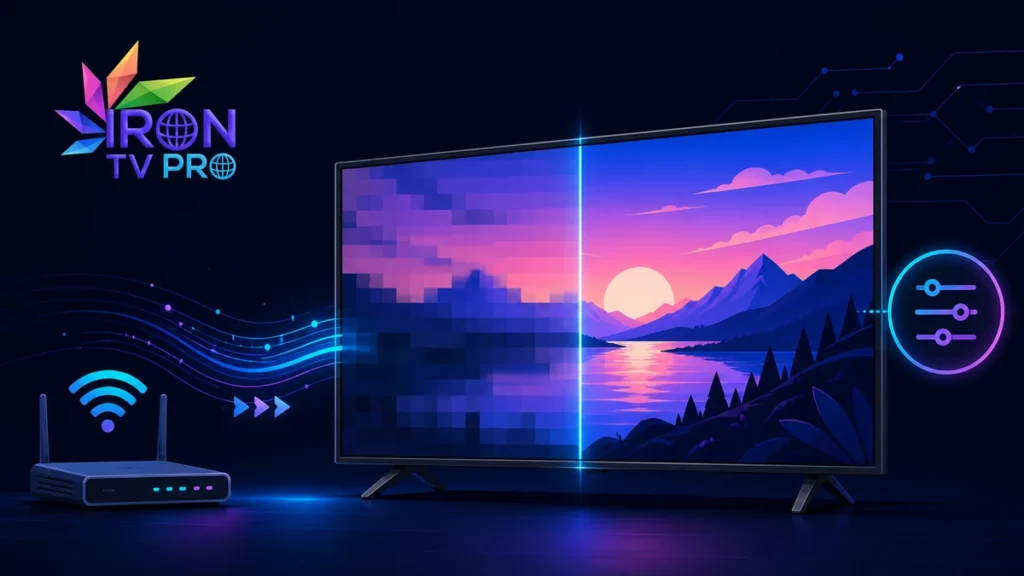
Iron TV Pro image pixelisée : si cette expression décrit votre écran, commencez par distinguer les grands carrés visibles dans les mouvements, les contours flous, le texte difficile à lire, la définition qui baisse puis remonte et la qualité correcte dans les menus mais médiocre pendant la lecture. Ces signes ne désignent pas automatiquement un manque de débit. Ils peuvent aussi venir du contenu sélectionné, d’un Wi-Fi irrégulier, d’une résolution de sortie mal négociée, d’un réglage d’image trop agressif sur le téléviseur ou d’un appareil qui peine à décoder la vidéo. Augmenter toutes les options de qualité au maximum peut même aggraver la situation si la connexion ou le matériel ne suit pas.
La méthode fiable consiste à comparer des situations contrôlées. Il faut changer une seule variable à la fois : autre contenu, autre appareil, connexion Ethernet, résolution différente ou autre entrée HDMI. Vous saurez ainsi si la dégradation est limitée à une source, commune à tout le réseau ou propre au téléviseur. Ce guide détaille ce diagnostic sans inventer de menu universel, car les noms des options varient selon Android TV, Google TV, Fire TV, box Android et Smart TV. Il vous aide surtout à interpréter le résultat de chaque test, à choisir les corrections sans risque et à préparer une demande utile au support si l’image reste mauvaise partout.
Iron TV Pro image pixelisée : pixelisation, flou ou mise en mémoire tampon ?
Un bon diagnostic commence par le vocabulaire. La pixelisation produit des blocs ou des mosaïques, souvent plus visibles pendant un mouvement rapide. Le flou donne une image douce en permanence, même sur les plans fixes. La mise en mémoire tampon interrompt la lecture avec un cercle ou une pause. Enfin, une mauvaise mise à l’échelle peut rendre les textes et les lignes moins nets alors que la vidéo reste fluide.
- Blocs pendant les mouvements : le flux peut réduire temporairement sa qualité, perdre des données ou être difficile à décoder.
- Image floue en continu : vérifiez la définition réelle du contenu, la résolution de sortie et le traitement du téléviseur.
- Qualité qui monte et descend : la connexion peut être assez rapide en moyenne mais trop variable sur de courtes périodes.
- Menus nets, vidéo floue : le téléviseur reçoit correctement l’interface ; la source vidéo ou son adaptation devient prioritaire.
- Toute l’interface est floue : examinez d’abord la résolution de sortie, le câble HDMI, l’entrée choisie et les réglages d’affichage.
Le test le plus utile n’est pas un unique chiffre de débit. C’est la comparaison du même contenu, au même moment, sur un autre appareil ou avec une connexion plus stable. Une amélioration nette indique immédiatement la famille de réglages à traiter.
Si l’image s’arrête complètement ou charge en boucle, commencez par le guide consacré au buffering IPTV sur Iron TV Pro. Le présent article vise une lecture qui démarre mais dont le rendu paraît dégradé.
Identifier la source du problème en trois niveaux
Niveau 1 : le contenu ou sa définition disponible
Testez plusieurs contenus appartenant à des rubriques différentes. Si un seul élément reste pixelisé alors que les autres sont nets, votre appareil et votre connexion ne sont probablement pas les premiers responsables. Une source donnée peut avoir une définition plus faible, un encodage différent ou un incident temporaire. Notez son intitulé et l’heure du test au lieu de modifier toute l’installation.
Vérifiez aussi si plusieurs variantes de qualité sont proposées. Une version marquée comme haute définition n’aura pas le même niveau de détail qu’une version de définition inférieure. Ne forcez pas la meilleure qualité avant d’avoir confirmé que le réseau reste stable : une option automatique ou intermédiaire peut donner un résultat plus propre qu’une résolution élevée constamment interrompue.
Niveau 2 : le réseau domestique
Le débit moyen ne raconte pas toute l’histoire. Un Wi-Fi perturbé peut afficher un bon résultat lors d’un test court puis subir des variations, des pertes ou des interférences au moment de la lecture. Comparez Ethernet et Wi-Fi, éloignez les téléchargements simultanés et observez la stabilité pendant plusieurs minutes. Le guide débit IPTV 4K et vitesse recommandée explique comment lire un test sans se limiter au nombre le plus élevé.
Niveau 3 : l’appareil, la sortie vidéo ou le téléviseur
Si tous les contenus sont flous sur une box mais nets sur un téléphone connecté au même réseau, inspectez la box et la chaîne HDMI. La résolution de sortie peut être trop basse, le téléviseur peut appliquer un zoom ou un lissage excessif, ou l’appareil peut manquer de ressources. Une interface elle-même peu nette confirme que le problème se situe probablement après la réception du catalogue.
Protocole de test avant de modifier les réglages
Choisissez une séquence courte que vous connaissez et observez un détail fixe, un texte à l’écran et un mouvement rapide. Notez l’appareil, la connexion utilisée et le réglage de qualité. Rejouez ensuite la même séquence après une seule modification. Cette discipline évite les impressions trompeuses : deux contenus différents ne permettent pas de comparer correctement la netteté ou la compression.
- Lire deux contenus différents sur l’appareil concerné.
- Lire le même contenu sur un second appareil, avec le premier fermé.
- Tester brièvement une connexion Ethernet ou un réseau alternatif.
- Comparer la résolution automatique avec une résolution adaptée au téléviseur.
- Revenir à la valeur initiale si la modification n’améliore rien.
Depuis la page officielle d’Iron tv pro, vérifiez également que votre appareil suit bien la méthode d’installation prévue. Une version ancienne ou récupérée depuis une source inconnue peut présenter des réglages différents et compliquer inutilement le diagnostic.
10 corrections à appliquer dans le bon ordre
1. Vérifier plusieurs contenus avant de toucher au réseau
Ouvrez au moins deux éléments de rubriques différentes et laissez chacun jouer assez longtemps pour que la qualité se stabilise. Si un seul reste pixelisé, signalez-le précisément au support. Si tout est dégradé, poursuivez le diagnostic. Cette étape très simple évite de redémarrer la box Internet pour un problème limité à une seule source.
2. Fermer les usages qui consomment la connexion
Mettez en pause les téléchargements, sauvegardes cloud, mises à jour de jeux et autres vidéos en haute définition. Refaites ensuite le même test. Une amélioration indique que la connexion manque surtout de marge lorsque plusieurs usages sont simultanés. Vous pourrez alors organiser ces activités ou attribuer une priorité raisonnable à l’appareil de lecture dans les réglages du routeur, si votre modèle le permet.
3. Comparer Ethernet et Wi-Fi
Un câble Ethernet temporaire constitue un excellent test, même si vous ne souhaitez pas le conserver. Si l’image devient stable et plus nette, la priorité est le Wi-Fi. Placez alors la box de lecture à découvert, rapprochez-la du routeur et choisissez la bande adaptée à la distance. Le comparatif Ethernet ou Wi-Fi pour IPTV détaille les avantages de chaque liaison.
Google conseille notamment de rapprocher son appareil de streaming du routeur, de tester les autres appareils du réseau et de redémarrer le routeur dans son guide officiel de dépannage Wi-Fi Chromecast et Google TV. Ces principes restent utiles pour isoler la qualité d’une connexion domestique, même si votre matériel porte un autre nom.
4. Mesurer le débit au niveau de l’appareil
Effectuez le test près du téléviseur ou directement depuis l’appareil lorsque c’est possible. Un téléphone placé à côté du routeur ne décrit pas nécessairement la connexion reçue derrière le téléviseur. Répétez le test à deux moments et observez surtout sa régularité. À titre de repère externe, Netflix publie des vitesses recommandées selon la définition vidéo et insiste sur une connexion stable. Ces valeurs concernent Netflix, pas une garantie universelle pour tous les flux ; utilisez-les comme point de comparaison, pas comme promesse.
5. Laisser la qualité en automatique, puis tester un palier inférieur
Si votre lecteur propose un choix de qualité, commencez par automatique. En cas de variation visible, essayez temporairement un palier inférieur. Une image un peu moins définie mais stable est souvent plus agréable qu’une haute résolution qui se désagrège dans les mouvements. Si rien ne change, revenez au réglage initial : la cause se trouve probablement ailleurs.
6. Vérifier la résolution de sortie de la box
Dans les paramètres d’affichage de l’appareil, contrôlez que la résolution correspond aux capacités réelles du téléviseur. Une sortie trop basse sera agrandie et paraîtra floue ; une sortie forcée trop élevée peut provoquer des incompatibilités ou solliciter inutilement une box modeste. Utilisez d’abord le mode automatique ou la résolution native du téléviseur. Ne changez pas en même temps fréquence, espace colorimétrique et plage dynamique.
7. Contrôler le câble et l’entrée HDMI
Éteignez proprement l’appareil et le téléviseur, rebranchez le câble HDMI puis testez une autre entrée connue comme compatible avec la définition souhaitée. Si possible, comparez avec un autre câble en bon état. Une interface floue, des points colorés ou des coupures touchant toutes les applications indiquent davantage la chaîne HDMI ou la sortie vidéo qu’Iron TV Pro.
8. Neutraliser temporairement les traitements d’image
Sur le téléviseur, désactivez provisoirement le zoom, la réduction de bruit très forte, la netteté poussée et les modes d’image extrêmes. Choisissez un mode standard et comparez. Une netteté excessive ne crée pas de vrais détails : elle ajoute des contours artificiels qui accentuent les blocs de compression. Réactivez ensuite uniquement les options qui améliorent réellement le même extrait de test.
9. Redémarrer et libérer les ressources de l’appareil
Fermez les applications en arrière-plan puis redémarrez complètement la box ou le téléviseur. Vérifiez l’espace disponible et supprimez seulement les fichiers ou applications dont vous n’avez plus besoin. Si la lecture redevient nette après le redémarrage puis se dégrade à nouveau, une chauffe excessive, une mémoire limitée ou un logiciel en arrière-plan peut être impliqué.
10. Mettre à jour ou réinstaller en dernier recours
Installez les mises à jour stables de l’appareil et de l’application, puis videz d’abord le cache si le système propose cette option. Si la qualité reste dégradée sur cet appareil uniquement, suivez le tutoriel officiel d’installation Iron TV Pro pour repartir d’une source vérifiée. Conservez vos accès avant toute suppression de données et ne réinitialisez pas le téléviseur en usine pour un simple problème d’image.
Réglages réseau utiles sans prendre de risque
Lorsque le test Ethernet corrige le problème, améliorez le Wi-Fi de façon progressive. Déplacez le routeur ou l’appareil pour réduire les obstacles, évitez de cacher une box de streaming derrière une surface métallique et vérifiez que le routeur utilise un canal raisonnablement dégagé. Un réseau invité, un répéteur mal placé ou une borne trop éloignée peut offrir une connexion affichée comme « forte » tout en restant irrégulière.
Redémarrez le routeur avant de modifier des paramètres avancés. Si vous changez une bande, un canal ou une règle de priorité, notez l’ancienne valeur et testez le même extrait. Le guide pour optimiser sa box Internet pour IPTV rassemble les réglages utiles et les précautions à respecter.
Évitez les solutions spectaculaires sans preuve : changer de DNS, installer un VPN, forcer une résolution ou réinitialiser tout le réseau n’améliore pas mécaniquement la netteté. Chaque action doit répondre au résultat d’un test précis.
Quand le problème vient probablement du contenu
Une seule source reste de mauvaise qualité sur tous les appareils et tous les réseaux, tandis que les autres sont nettes : ce résultat est le signal le plus clair. Ne multipliez pas les réglages locaux. Notez l’intitulé, l’heure, l’appareil et, si possible, joignez une capture où aucune donnée personnelle n’est visible. Le support pourra comparer le signalement avec d’autres tests.
À l’inverse, si toutes les vidéos et même les menus sont flous sur une seule box, le contenu n’est probablement pas en cause. Revenez à la résolution de sortie, à l’entrée HDMI et aux traitements du téléviseur. Si toutes les applications du téléviseur sont touchées, testez également les réglages système indépendamment d’Iron TV Pro.
Questions fréquentes
Pourquoi l’image devient-elle pixelisée uniquement pendant les mouvements ?
Les scènes rapides demandent davantage au flux et au décodeur. Des variations de réseau, une qualité de source limitée ou un appareil en difficulté peuvent alors faire apparaître des blocs. Comparez le même passage en Ethernet, sur un second appareil et avec un palier de qualité inférieur.
Un bon test de débit garantit-il une image nette ?
Non. Il mesure la connexion pendant une courte période, mais ne garantit ni sa stabilité continue, ni la qualité de la source, ni le bon décodage par l’appareil. Répétez le test près du téléviseur et combinez-le avec une comparaison Ethernet ou un second appareil.
Faut-il toujours choisir la résolution la plus élevée ?
Non. Choisissez une résolution que le téléviseur, l’appareil et la connexion peuvent maintenir. Le mode automatique ou un palier intermédiaire peut produire une image plus constante. Forcer une valeur supérieure ne crée pas de détails si la source est moins définie.
La netteté du téléviseur peut-elle supprimer la pixelisation ?
Elle peut modifier l’apparence des contours, mais elle ne reconstruit pas les détails perdus. Une valeur trop forte accentue souvent les artefacts. Testez un mode standard avec une netteté modérée avant de conclure.
Quand faut-il contacter le support ?
Contactez-le si le même contenu reste dégradé sur plusieurs appareils et plusieurs réseaux, ou si toutes les sources sont touchées après une installation propre. Donnez l’heure, l’appareil, le type de connexion, le résultat du test croisé et les corrections déjà essayées.
Conclusion
Pour corriger une image pixelisée ou floue dans Iron TV Pro, séparez toujours trois niveaux : contenu, réseau et appareil. Comparez plusieurs sources, testez le même extrait ailleurs, passez temporairement en Ethernet puis contrôlez la résolution de sortie et les traitements du téléviseur. Le cache, la mise à jour et la réinstallation viennent ensuite, pas avant.
Cette méthode évite les réglages au hasard et transforme chaque essai en information utile. Si la dégradation reste identique sur plusieurs appareils et plusieurs connexions, transmettez un signalement précis plutôt que de réinitialiser votre installation. Une question ? L’équipe répond 7j/7 par WhatsApp ou par email à contact@irontvfrance.com.









