
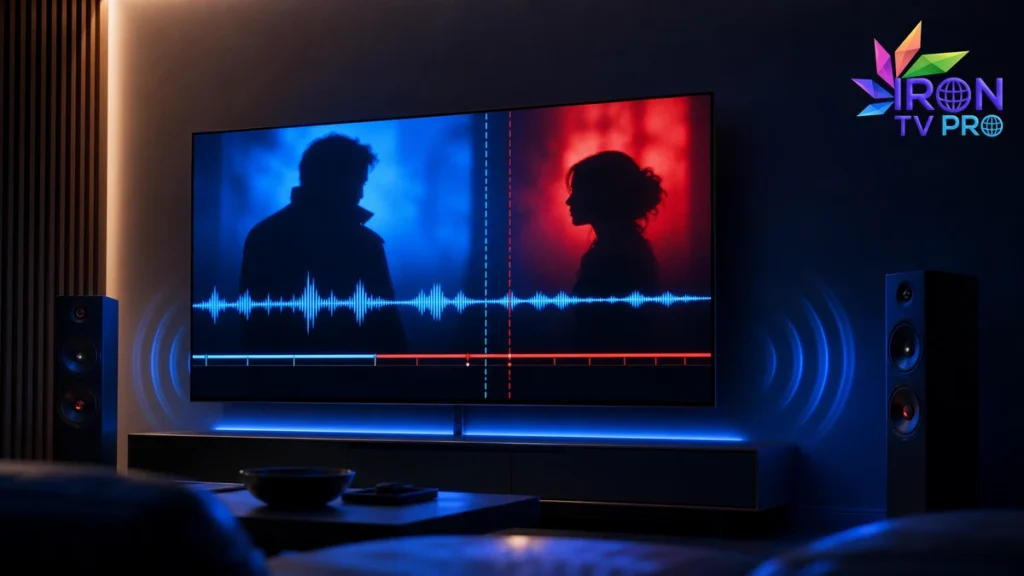
Les lèvres bougent avant la voix, un commentaire arrive après l’action ou le son se décale progressivement pendant la lecture ? Un problème de son decale IPTV vient généralement d’un retard ajouté par l’application, le téléviseur, la sortie audio ou le réseau. La bonne méthode consiste à isoler chaque maillon au lieu de modifier tous les réglages en même temps.
Ce diagnostic suit la même logique pratique que les guides disponibles sur la plateforme Iron TV Pro : commencer par le test le plus simple, vérifier le résultat, puis avancer vers l’appareil suivant. Vous saurez ainsi si le décalage est limité à une chaîne, à une application ou à l’ensemble de votre installation.
Son decale IPTV : reconnaître le type de désynchronisation
Avant toute correction, observez le comportement pendant deux à trois minutes. Un retard constant n’a pas la même cause qu’un décalage qui augmente avec le temps.
Le décalage est constant dès le démarrage
Lorsque la voix reste toujours en avance ou en retard de la même durée, le défaut son decale IPTV vient souvent d’un réglage de synchronisation audio, d’un traitement du téléviseur ou d’une barre de son. Une valeur de délai enregistrée peut s’appliquer à toutes les applications.
Le son se décale progressivement
Si la lecture commence correctement puis dérive, l’application peut perdre la synchronisation du flux. Un cache saturé, un décodage instable, une mémoire insuffisante ou des variations réseau peuvent amplifier ce phénomène.
Une seule chaîne est concernée
Lorsque toutes les autres chaînes restent synchronisées, le problème peut venir du flux source. Inutile de réinitialiser immédiatement la TV : testez d’abord une autre chaîne, puis revenez sur la première quelques minutes plus tard.
À retenir : notez si le son est en avance ou en retard, si l’écart reste fixe et si le problème touche une seule chaîne. Ces trois observations orientent tout le diagnostic.
Le test rapide en cinq minutes
Commencez par une séquence courte qui ne modifie aucun réglage permanent.
- Quittez complètement l’application, puis relancez-la.
- Testez une deuxième chaîne pendant au moins une minute.
- Coupez temporairement la barre de son ou le casque Bluetooth.
- Utilisez les haut-parleurs intégrés du téléviseur.
- Redémarrez la TV ou la box, puis refaites le même test.
Si le son redevient normal avec les haut-parleurs de la TV, concentrez-vous sur la liaison HDMI, optique ou Bluetooth. S’il reste décalé sur toutes les sorties, poursuivez avec l’application et l’appareil.
Réglage 1 : relancer proprement le flux
Un simple retour à l’accueil ne ferme pas toujours le lecteur. Pour corriger un son decale IPTV, utilisez la commande Quitter de l’application lorsqu’elle existe, ou forcez son arrêt dans les paramètres de l’appareil. Attendez trente secondes avant de la rouvrir.
Changez ensuite de chaîne, laissez la lecture se stabiliser, puis revenez au programme initial. Cette opération force le chargement d’un nouveau flux audio et vidéo. Si le problème disparaît, aucune modification permanente n’est nécessaire.
Réglage 2 : vérifier le délai audio de la TV
De nombreux téléviseurs proposent un paramètre appelé « délai audio », « synchronisation AV », « lip sync » ou « retard SPDIF ». Ce réglage son decale IPTV est central : une valeur positive retarde le son ; selon le matériel, une valeur négative peut le faire avancer.
Procéder par petits ajustements
Commencez à zéro, puis modifiez par pas courts. Testez chaque valeur sur une scène où une personne parle face caméra. Évitez de changer plusieurs options simultanément, sinon vous ne saurez pas laquelle a corrigé le problème.
Désactiver temporairement les traitements
Les modes cinéma, surround virtuel, amélioration des voix et réduction du bruit peuvent ajouter du temps de traitement. Désactivez-les uniquement pour le test, puis réactivez un réglage à la fois.
Réglage 3 : isoler la barre de son et le Bluetooth
Une barre de son, un amplificateur ou un casque ajoute un trajet supplémentaire. Dans un diagnostic son decale IPTV, le Bluetooth mérite une attention particulière car il introduit une latence qui varie selon les codecs et les appareils.
- Testez d’abord les haut-parleurs intégrés du téléviseur.
- Si le son est synchronisé, reconnectez la sortie externe.
- Avec HDMI ARC ou eARC, débranchez puis rebranchez le câble.
- Avec un câble optique, vérifiez le format audio sélectionné.
- Avec Bluetooth, supprimez l’appairage puis associez de nouveau l’appareil.
Consultez également le manuel du fabricant : les noms de menus et les possibilités de compensation diffèrent selon les modèles.
Réglage 4 : choisir un format audio compatible
Un appareil peut transmettre le son en PCM, automatique, Dolby ou passthrough. Une conversion mal gérée crée parfois un retard ou des coupures.
Pour le diagnostic, sélectionnez temporairement un format simple comme PCM stéréo. Si le son decale IPTV disparaît, le problème vient probablement de la chaîne de décodage entre la box, la TV et le système audio. Vous pourrez ensuite tester les autres formats un par un.
Sur Android TV, la configuration repose aussi sur la compatibilité entre l’appareil, le téléviseur et la liaison HDMI. Le guide officiel de configuration Android TV rappelle notamment l’importance d’une connexion HDMI compatible pour un appareil externe.
Réglage 5 : vider le cache sans supprimer les données
Un cache endommagé peut perturber le lecteur. Dans les paramètres de l’appareil, ouvrez la fiche de l’application et choisissez « Vider le cache ». Ne sélectionnez pas « Effacer les données » au premier essai, car cette commande peut supprimer les profils et les identifiants enregistrés.
Relancez l’application et testez la même chaîne. Si le problème revient rapidement, vérifiez ensuite l’espace de stockage et les mises à jour disponibles.
Réglage 6 : mettre à jour l’application et l’appareil
Une ancienne version peut contenir un défaut de décodage déjà corrigé. Mettez à jour l’application depuis sa source fiable, puis installez les mises à jour système de la TV, de la box ou du téléphone.
Redémarrez l’appareil après la mise à jour. Cette étape finalise certains composants audio et vidéo. Si vous utilisez une Smart TV Samsung, le guide Iron TV Pro sur Samsung détaille les points de configuration propres à cette plateforme.
Réglage 7 : tester un autre appareil
Utilisez le même accès sur un smartphone, un ordinateur ou une autre TV, dans la limite des connexions autorisées. Ce test ne sert pas à contourner une restriction : il permet de savoir si le défaut suit le compte ou reste attaché au premier appareil.
Le second appareil est synchronisé
La cause se trouve probablement dans le premier appareil, son application ou sa sortie audio. Revenez aux réglages AV, au cache et au format sonore.
Le second appareil présente le même décalage
Testez plusieurs chaînes. Si toutes sont concernées, examinez le réseau et notez l’heure du problème. Si une seule chaîne est touchée sur les deux appareils, le flux source est le suspect principal.
Réglage 8 : contrôler la stabilité du réseau
Une connexion irrégulière peut forcer le lecteur à remettre en mémoire tampon ou à corriger la vidéo, tandis que l’audio poursuit son propre rythme. Le résultat ressemble à une panne audio alors que l’origine est réseau.
Rapprochez l’appareil du routeur ou utilisez temporairement un câble Ethernet. Mettez en pause les téléchargements, sauvegardes cloud et consoles. Si vous constatez aussi des arrêts d’image, consultez le guide sur les problèmes Iron TV Pro pour élargir le diagnostic.
Bon réflexe : testez le réseau depuis l’appareil qui lit le flux. Un excellent débit mesuré sur un téléphone près du routeur ne prouve pas que la TV reçoit le même signal.
Réglage 9 : réinstaller seulement en dernier recours
Une réinstallation peut corriger un fichier endommagé, mais elle supprime souvent les réglages et les profils. Sauvegardez d’abord l’URL, le nom d’utilisateur, le mot de passe et le nom de la playlist.
Supprimez l’application, redémarrez l’appareil, puis réinstallez-la depuis une source fiable. Entrez les informations une seule fois et testez sans modifier les options avancées. Pour un changement d’appareil ou une nouvelle installation, suivez le guide de migration IPTV.
Quand contacter le support
Si le son decale IPTV persiste après les tests, rassemblez des informations précises avant de demander de l’aide :
- modèle de la TV ou de la box ;
- version de l’application ;
- type de sortie audio ;
- chaînes concernées ;
- heure et durée du test ;
- son en avance, en retard ou dérive progressive.
Une courte vidéo montrant l’image et le son peut également faciliter le diagnostic. Ne partagez jamais votre mot de passe dans une capture publique.
Questions fréquentes sur le son decale IPTV
Pourquoi le décalage apparaît-il seulement avec une barre de son ?
La barre de son et sa liaison ajoutent un traitement. Testez les haut-parleurs de la TV, puis ajustez le délai audio ou le format de sortie si la synchronisation redevient normale.
Faut-il vider le cache ou effacer les données ?
Commencez par vider le cache. L’effacement des données est plus radical et peut supprimer les identifiants. Utilisez-le seulement après sauvegarde et si les étapes simples ont échoué.
Un VPN peut-il corriger le son ?
Un VPN n’est pas un outil de synchronisation audio et peut ajouter un intermédiaire réseau. Diagnostiquez d’abord l’application, l’appareil, la sortie sonore et la connexion. Le guide VPN et IPTV explique quand ce type d’outil est pertinent.
Pourquoi une seule chaîne est-elle décalée ?
Le flux de cette chaîne peut présenter un défaut temporaire. Vérifiez une autre chaîne, testez sur un second appareil, puis signalez la chaîne et l’heure si le problème persiste.
Conclusion
Un problème de son decale IPTV se corrige plus vite lorsque les tests restent ordonnés. Relancez d’abord le flux, vérifiez une autre chaîne, utilisez les haut-parleurs de la TV, puis examinez le délai AV, le format audio, le cache, les mises à jour et le réseau.
Ne réinstallez qu’après avoir sauvegardé les identifiants. Si le décalage reste présent sur plusieurs appareils et plusieurs chaînes, transmettez au support le modèle, l’application, la sortie audio, l’heure et le type exact de désynchronisation. Ces détails permettent d’éviter les réponses générales et d’identifier le bon maillon.









