
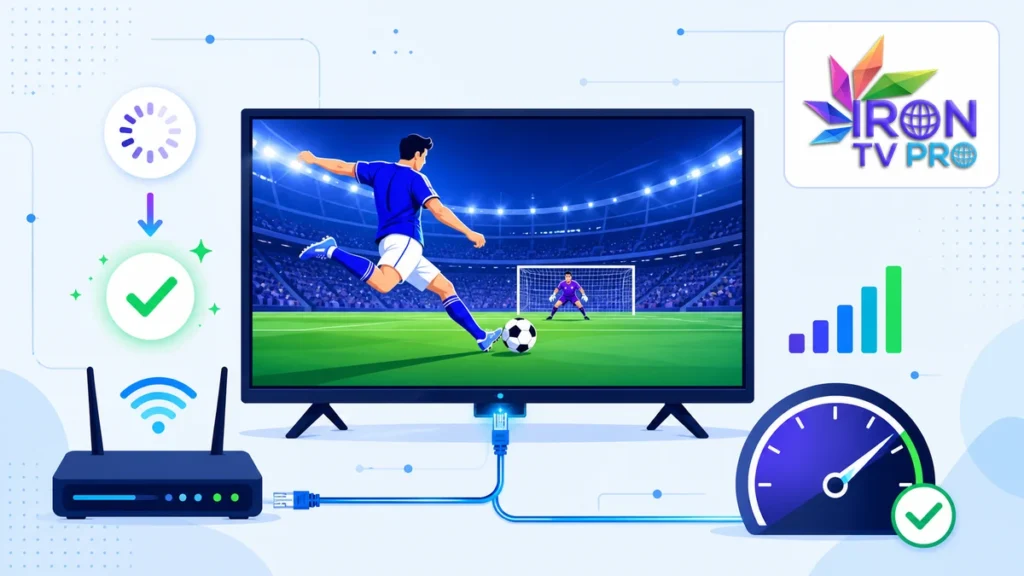
Le buffering IPTV se manifeste par une image qui se fige, un cercle de chargement ou des coupures répétées. Une vitesse élevée annoncée par l’opérateur ne suffit pas à exclure le problème : la stabilité, le Wi-Fi, la charge du foyer, le lecteur et la qualité sélectionnée comptent autant que le débit maximal.
La méthode ci-dessous aide à isoler la cause sans changer tous les réglages à la fois. Sur Iron tv pro, commencez toujours par un test reproductible sur la même chaîne, au même endroit et avec un seul appareil actif.
Sommaire
Buffering IPTV : mesurer avant de corriger
Choisissez une chaîne en direct et observez-la pendant dix minutes. Notez l’heure, le nombre de coupures, la durée du gel et l’appareil utilisé. Recommencez sur une autre chaîne puis sur un contenu à la demande. Un buffering IPTV limité à une source ne se traite pas comme un ralentissement présent partout.
| Observation | Hypothèse | Test suivant |
|---|---|---|
| Une seule chaîne coupe | Source ponctuelle | Comparer trois autres chaînes |
| Toutes les chaînes coupent | Réseau ou appareil | Changer de connexion |
| La 4K coupe, la HD fonctionne | Marge insuffisante | Tester une qualité inférieure |
| Le soir seulement | Congestion locale ou du foyer | Tester Ethernet et appareils inactifs |
Ce support appartient au même cluster dépannage que le guide complet des erreurs Iron TV Pro. Le pilier aide à distinguer les coupures d’un écran noir, d’identifiants invalides ou d’une expiration de compte.
Tester la connexion là où la vidéo est lue
Effectuez le test de vitesse depuis la TV ou la box quand c’est possible. Un excellent résultat sur un téléphone placé près du routeur ne décrit pas le signal reçu derrière le téléviseur. Mesurez trois fois et observez surtout les variations. La méthode du test de débit avant IPTV explique comment interpréter un résultat sans confondre pic et stabilité.
YouTube recommande de redémarrer la connexion, de tester la vitesse et d’adapter la résolution lorsque la lecture s’interrompt. Sa page officielle sur les erreurs de lecture vidéo rappelle aussi que plusieurs appareils partagent la capacité du réseau. Google TV conseille de vérifier le bon réseau, les bandes Wi-Fi, les mises à jour et le redémarrage dans son guide de dépannage Google TV.
Un seul chiffre ne garantit donc pas l’absence de buffering IPTV. Cherchez une connexion régulière, avec une marge suffisante pour les variations et les autres usages du foyer.
Stabiliser le Wi-Fi ou passer en Ethernet
Connectez temporairement l’appareil en Ethernet. Si les coupures disparaissent, le compte et la source ne sont probablement pas en cause. Le problème se situe plutôt entre la box et le téléviseur : distance, mur, interférence, mauvais canal ou bande saturée.
- rapprochez la box ou le point d’accès ;
- évitez de cacher le routeur dans un meuble fermé ;
- testez la bande 5 GHz à courte distance ;
- gardez la bande 2,4 GHz pour une portée plus longue si elle est plus stable ;
- utilisez Ethernet pour l’écran principal quand le câblage est possible.
Le comparatif Ethernet ou Wi-Fi pour IPTV détaille ces compromis. Pour des réglages plus avancés, le guide pour optimiser la box Internet couvre le placement, les bandes, les canaux et la priorisation sans promettre qu’un DNS accélérera une vidéo.
Adapter la qualité et garder une marge
Forcer la 4K sur une connexion irrégulière augmente le risque de buffering IPTV. Revenez à la qualité automatique ou à la HD, puis comparez sur la même chaîne. Si la HD reste stable pendant quinze minutes alors que la 4K coupe, le réseau ou le décodage manque probablement de marge.
Le guide sur le débit IPTV 4K explique pourquoi le codec, la source et la résolution modifient le besoin réel. Ne choisissez pas une formule Internet uniquement sur une valeur générique : testez l’appareil, le câble et le Wi-Fi dans les conditions du foyer.
Conseil pratique : changez une seule variable, conservez la même chaîne et observez assez longtemps. Une amélioration de trente secondes n’est pas un résultat fiable.
Nettoyer l’application sans perdre les accès
Fermez complètement l’application, puis redémarrez l’appareil. Si les coupures persistent, videz le cache mais ne supprimez pas les données tant que les identifiants ne sont pas sauvegardés. Vérifiez aussi l’espace libre : une box presque saturée peut ralentir l’application et provoquer des gels.
- notez le nom du profil et conservez les identifiants en lieu sûr ;
- forcez l’arrêt de l’application ;
- videz uniquement le cache ;
- redémarrez la TV ou la box ;
- installez les mises à jour système et application ;
- retestez avant de réinstaller.
Si une réinstallation devient nécessaire, utilisez la page pour télécharger Iron TV Pro depuis la source habituelle. Une APK modifiée n’est pas une solution fiable au buffering IPTV.
Réduire les usages concurrents pendant le test
Les sauvegardes cloud, mises à jour, consoles et visioconférences utilisent la même connexion. Suspendez-les pendant dix minutes. Si la lecture devient stable, réactivez chaque usage séparément. Vous saurez alors si le problème vient de la capacité totale ou d’un appareil précis.
Fermez également les lecteurs laissés en arrière-plan sur d’autres écrans. Une formule limitée à une connexion peut refuser ou perturber une seconde lecture. Le guide sur le nombre d’écrans Iron TV Pro distingue un appareil installé d’un flux réellement actif.
Quand le buffering IPTV doit être signalé
Contactez le support si le buffering IPTV touche plusieurs chaînes, sur deux réseaux et deux appareils, après redémarrage. Envoyez l’heure, les chaînes testées, la qualité, le type de connexion et le résultat du test de vitesse. Ces éléments sont plus utiles qu’une simple phrase « ça coupe ».
Vérifiez les informations commerciales sur la boutique Iron TV Pro, puis contactez le support par WhatsApp sans partager de mot de passe complet ni de données bancaires.
Questions fréquentes sur le buffering IPTV
Pourquoi le test de vitesse est-il bon alors que l’image coupe ?
Le test peut mesurer un pic court. La vidéo dépend aussi de la stabilité, du Wi-Fi, de la charge du foyer et du décodage de l’appareil.
Un DNS différent supprime-t-il les coupures ?
Pas systématiquement. Un DNS peut modifier la résolution des noms, mais il n’augmente pas le débit Wi-Fi ni la capacité de décodage.
Faut-il vider les données de l’application ?
Seulement en dernier recours et après sauvegarde des accès. Commencez par le cache et le redémarrage.
Ethernet est-il toujours obligatoire ?
Non, mais il constitue un excellent test. S’il corrige le problème, optimisez ensuite le Wi-Fi ou conservez le câble.
Conclusion
Le buffering IPTV se corrige en mesurant, comparant les réseaux, adaptant la qualité et nettoyant l’appareil dans cet ordre. Une seule modification à la fois permet de trouver la vraie cause.
Gardez une trace des tests avant de contacter le support. Vous obtiendrez un diagnostic plus rapide et éviterez les réinstallations ou changements de formule inutiles.









