
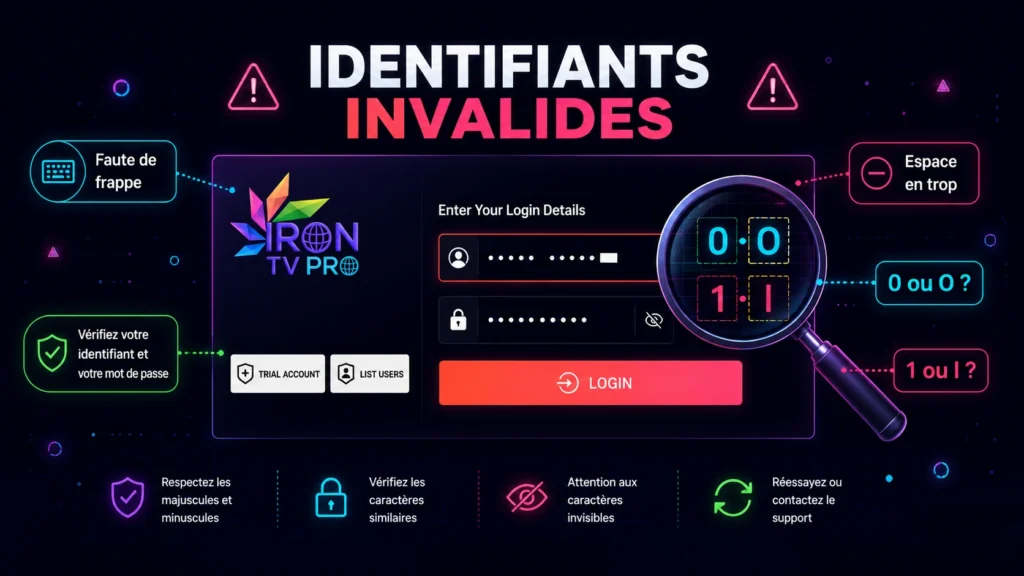
Vous saisissez vos identifiants et, au lieu de vos contenus, un message s’affiche : « identifiants invalides » (souvent en anglais a l’ecran, “Invalid Details”). Rassurez-vous, cette erreur est l’une des plus frequentes et, surtout, l’une des plus simples a resoudre. Dans la quasi-totalite des cas, elle vient d’un detail dans la saisie, pas d’une panne reelle du service.
Ce guide vous explique, etape par etape, comment diagnostiquer et corriger l’erreur « identifiants invalides » sur votre IPTV. Il fait partie de notre guide complet des erreurs Iron TV Pro, qui recense tous les messages possibles. Ici, nous nous concentrons sur ce cas precis pour en faire le tour complet.
Que signifie le message « identifiants invalides » ?
Le message d’erreur « identifiants invalides », qui s’affiche parfois en anglais sous la forme “Invalid Details”, signifie que vos informations n’ont pas ete reconnues. Concretement, l’application a bien contacte le serveur, mais celui-ci a refuse les informations que vous avez fournies. Il ne reconnait pas la combinaison URL, nom d’utilisateur et mot de passe que vous avez saisie.
C’est une nuance importante : le message ne veut pas dire que le serveur est en panne, ni que votre abonnement est forcement invalide. Il indique seulement que quelque chose, dans les informations transmises, ne correspond pas a ce que le serveur attend. Neuf fois sur dix, la cause est une simple erreur de saisie.
A retenir : Le message « identifiants invalides » concerne la validation de vos informations, pas l’etat du serveur. Avant de contacter le support, il vaut la peine de verifier chaque champ : c’est la que se cache la solution dans la grande majorite des cas.
Les 5 causes de l’erreur « identifiants invalides »
Pour resoudre efficacement le probleme, il faut d’abord comprendre d’ou il vient. Voici, par ordre de frequence, les cinq causes possibles de cette erreur.
1. Une faute de frappe dans les identifiants
C’est de loin la cause la plus repandue. Un seul caractere incorrect dans l’URL, le nom d’utilisateur ou le mot de passe suffit a declencher le refus. Les identifiants IPTV sont souvent longs et melangent lettres, chiffres et symboles : l’erreur de saisie est facile.
2. Un espace en trop
Lors d’un copier-coller, un espace invisible se glisse souvent au debut ou a la fin d’un champ. L’oeil ne le voit pas, mais le serveur, lui, le prend en compte et rejette la demande. C’est une cause frequente et particulierement frustrante, car tout semble correct a l’ecran.
3. Une confusion entre caracteres similaires
Certains caracteres se ressemblent au point d’etre interchangeables a la lecture : le chiffre 0 et la lettre O, le chiffre 1 et la lettre l minuscule, ou encore la lettre I majuscule. Une seule confusion et le serveur refuse la combinaison.
4. Un mauvais mode de connexion
Les applications proposent plusieurs modes : Xtream Codes API, liste M3U, ou code d’activation. Si vous saisissez des identifiants Xtream dans un champ prevu pour une liste M3U, ou l’inverse, le format ne correspond pas et l’erreur apparait. Le mode choisi doit correspondre au type d’identifiants que vous possedez.
5. Un abonnement expire ou une URL de serveur modifiee
Plus rarement, l’erreur vient d’un abonnement arrive a echeance, ou d’une adresse de serveur qui a change. Dans ce cas, meme une saisie parfaite echoue, car les informations, bien que correctement tapees, ne sont plus valides cote serveur.
Comment corriger l’erreur « identifiants invalides » etape par etape
Suivez ces etapes dans l’ordre. Elles sont classees de la plus probable a la moins probable, pour vous faire gagner du temps.
Etape 1 : ressaisir manuellement, sans copier-coller
Reprenez chaque champ et retapez-le a la main, caractere par caractere. Cela elimine d’un coup les espaces invisibles et les erreurs de copier-coller. C’est fastidieux, mais c’est la methode qui resout le plus de cas.
Etape 2 : verifier majuscules et minuscules
Les identifiants sont sensibles a la casse : “MonCode” et “moncode” sont deux choses differentes pour le serveur. Verifiez que votre saisie respecte exactement les majuscules et minuscules de vos identifiants d’origine.
Etape 3 : controler les caracteres ambigus
Relisez lentement en portant attention aux 0/O et 1/l/I. En cas de doute, comparez avec le message d’origine recu apres votre commande. Ces confusions sont responsables de nombreux echecs.
Etape 4 : verifier l’URL du serveur
L’adresse du serveur doit etre saisie exactement, y compris le “http://” ou “https://” et le numero de port s’il y en a un. Une URL incomplete ou mal recopiee est une cause classique d’echec.
Etape 5 : confirmer le mode de connexion
Assurez-vous d’utiliser le bon mode. Si vous avez des identifiants Xtream (URL, utilisateur, mot de passe), selectionnez “Xtream Codes API”. Notre guide d’activation par code detaille chaque champ selon le mode choisi.
Etape 6 : verifier que l’abonnement est actif
Si, apres toutes ces verifications, l’erreur persiste, le probleme vient peut-etre de l’abonnement lui-meme. Consultez notre article abonnement IPTV expire : comment le renouveler pour confirmer que votre acces est toujours valide. Vous pouvez aussi verifier votre formule et sa duree sur la page abonnement Iron TV Pro.
Vous avez tout verifie et l’erreur « identifiants invalides » persiste ? Notre equipe controle votre compte en quelques minutes.
Contacter le support »
L’erreur « identifiants invalides » selon votre appareil
La marche a suivre est la meme partout, mais la saisie presente quelques particularites selon le materiel.
Sur Smart TV Samsung et LG
La saisie au clavier virtuel de la telecommande favorise les fautes de frappe. Prenez votre temps, et verifiez deux fois avant de valider. Pour tester vos identifiants rapidement sur un autre ecran, un lecteur comme VLC sur ordinateur permet de verifier s’ils sont valides. Notre guide Iron TV Pro sur TV Samsung couvre les specificites de ces televiseurs.
Sur Fire Stick et Android Box
Ces appareils permettent parfois de connecter un clavier ou d’utiliser une application de saisie sur smartphone, ce qui reduit fortement le risque d’erreur. C’est une astuce utile si vous rencontrez l’erreur a repetition.
Sur iPhone, iPad et Apple TV
La saisie y est generalement plus confortable, mais le copier-coller depuis un email reste la premiere source d’espaces invisibles. Notre guide Apple detaille la configuration sur ces appareils.
Comment eviter l’erreur « identifiants invalides » a l’avenir
Quelques habitudes simples reduisent considerablement le risque de rencontrer cette erreur lors de vos prochaines saisies ou changements d’appareil.
- Conservez vos identifiants dans un endroit sur : un gestionnaire de mots de passe comme Bitwarden evite les erreurs de recopie.
- Notez-les sans ambiguite : si vous les ecrivez a la main, precisez les caracteres susceptibles de confusion (zero barre, L minuscule, etc.).
- Saisissez lentement la premiere fois : une saisie soignee au depart evite bien des allers-retours.
- Verifiez la date d’expiration : anticiper le renouvellement evite les erreurs liees a un compte echu. Retrouvez les durees disponibles sur la page des abonnements.
- Utilisez un clavier physique si possible : plus fiable que le clavier virtuel d’une telecommande.
Si vous prevoyez de changer de materiel, notre guide changer d’appareil IPTV sans perdre son acces vous explique comment reporter vos identifiants sans erreur.
Erreur « identifiants invalides » apres une reinstallation
Un cas revient regulierement : tout fonctionnait, puis apres une reinstallation de l’application ou une mise a jour, l’erreur « identifiants invalides » apparait alors que vos identifiants n’ont pas change. Ce scenario a ses propres explications.
Lors d’une reinstallation, l’application repart de zero : vos identifiants enregistres ont ete effaces et doivent etre resaisis integralement. C’est le moment ideal pour une faute de frappe ou un espace en trop. De meme, une mise a jour majeure peut modifier l’ecran de connexion et vous faire saisir une information au mauvais endroit.
Dans ce cas precis, la marche a suivre est simple : reprenez vos identifiants d’origine, ceux recus apres votre commande, et resaisissez-les avec soin en suivant les etapes vues plus haut. Si vous les aviez notes quelque part, comparez caractere par caractere. Pour une reinstallation propre selon votre appareil, notre guide d’installation Iron TV Pro detaille la procedure.
Enfin, si vous avez saisi une adresse de serveur et un port, verifiez leur exactitude sur la structure d’une adresse : une simple inversion de chiffre suffit a provoquer le refus.
Questions frequentes sur l’erreur « identifiants invalides »
« Identifiants invalides » signifie-t-il que mon abonnement ne marche plus ?
Pas necessairement. Dans la plupart des cas, il s’agit d’une simple erreur de saisie. Ce n’est qu’apres avoir verifie chaque champ que l’on peut soupconner un abonnement expire.
J’ai bien copie-colle mes identifiants, pourquoi l’erreur persiste ?
Le copier-coller ajoute souvent un espace invisible en debut ou fin de champ. Essayez de ressaisir manuellement, caractere par caractere : c’est la solution la plus efficace.
L’erreur apparait sur un nouvel appareil uniquement, pourquoi ?
Verifiez le mode de connexion et la saisie sur ce nouvel appareil. S’il s’agit d’un code deja utilise ailleurs, l’erreur peut differer : consultez alors la section dediee du guide complet des erreurs.
Faut-il reinstaller l’application ?
Rarement. L’erreur « identifiants invalides » se resout presque toujours par une verification de la saisie, pas par une reinstallation. Ne reinstallez qu’en dernier recours.
Conclusion
L’erreur « identifiants invalides » impressionne au premier abord, mais elle se resout presque toujours en quelques minutes. Dans l’immense majorite des cas, il s’agit d’une faute de frappe, d’un espace invisible ou d’une confusion de caracteres. En ressaisissant vos identifiants avec soin et en verifiant le mode de connexion, vous reglez le probleme sans aide exterieure.
Si, apres toutes ces verifications, le message persiste, c’est probablement que votre abonnement ou l’URL du serveur necessite une intervention : le support prend alors le relais. Pour les autres messages d’erreur, notre guide complet des erreurs Iron TV Pro couvre chaque cas.
Pour comparer les durees et choisir la formule adaptee, consultez la page des formules Iron TV Pro. Une question ? L’equipe repond 7j/7 sur WhatsApp ou par email a contact@irontvfrance.com.









